SURVEYSPARROW · Ticket Management
El filtrado de tickets permite a los equipos reducir y gestionar los tickets de soporte aplicando condiciones específicas, como propiedades de contacto, propiedades de respuesta de encuesta o calificaciones y propiedades de reseñas. Esto facilita enfocarse en los tickets más relevantes, lo que lleva a resoluciones más rápidas y una mayor eficiencia en el soporte.
Para operaciones de soporte de gran escala que manejan cientos de tickets diariamente, el filtrado es esencial. Reduce el tiempo dedicado a buscar manualmente en las colas, ayuda a priorizar los problemas urgentes y garantiza que ningún ticket crítico pase desapercibido, manteniendo bajos los tiempos de respuesta y alta la satisfacción del cliente.
Veamos un caso de uso para entenderlo mejor.
Un cliente de una tienda de electrónica en línea reporta haber recibido un producto defectuoso y deja una calificación CSAT baja. Con cientos de tickets en la cola, es difícil para el equipo de soporte identificar y priorizar este problema importante sin un sistema de filtrado adecuado. Como resultado, la queja del cliente podría pasar desapercibida por más tiempo, generando frustración y una mala experiencia para el cliente.
*Así es como el filtrado de tickets ayuda:*
Mejor descubrimiento de tickets: Los agentes de soporte pueden encontrar rápidamente los tickets relevantes filtrando por respuestas de encuesta, calificaciones de reseñas y detalles del solicitante, evitando la necesidad de revisar manualmente largas colas.
Automatización de workflow más inteligente: Los tickets de clientes insatisfechos o segmentos de alta prioridad se enrutan automáticamente a agentes senior o se escalan según criterios de filtro preestablecidos, garantizando resoluciones más rápidas.
Mejores insights en el dashboard: Los gerentes pueden aplicar filtros al dashboard de resumen de tickets, creando informes más precisos y significativos para rastrear tendencias de feedback negativo y mejorar la toma de decisiones para un soporte proactivo.
El filtrado de tickets se utiliza principalmente en:
Vista de tickets
Dashboard de resumen
Ticket Workflows
*Filtros de tickets en la vista de tickets*
A continuación se explica cómo filtrar tickets en la vista de tickets.
Navegue a la vista de Tickets en la sección Tickets.
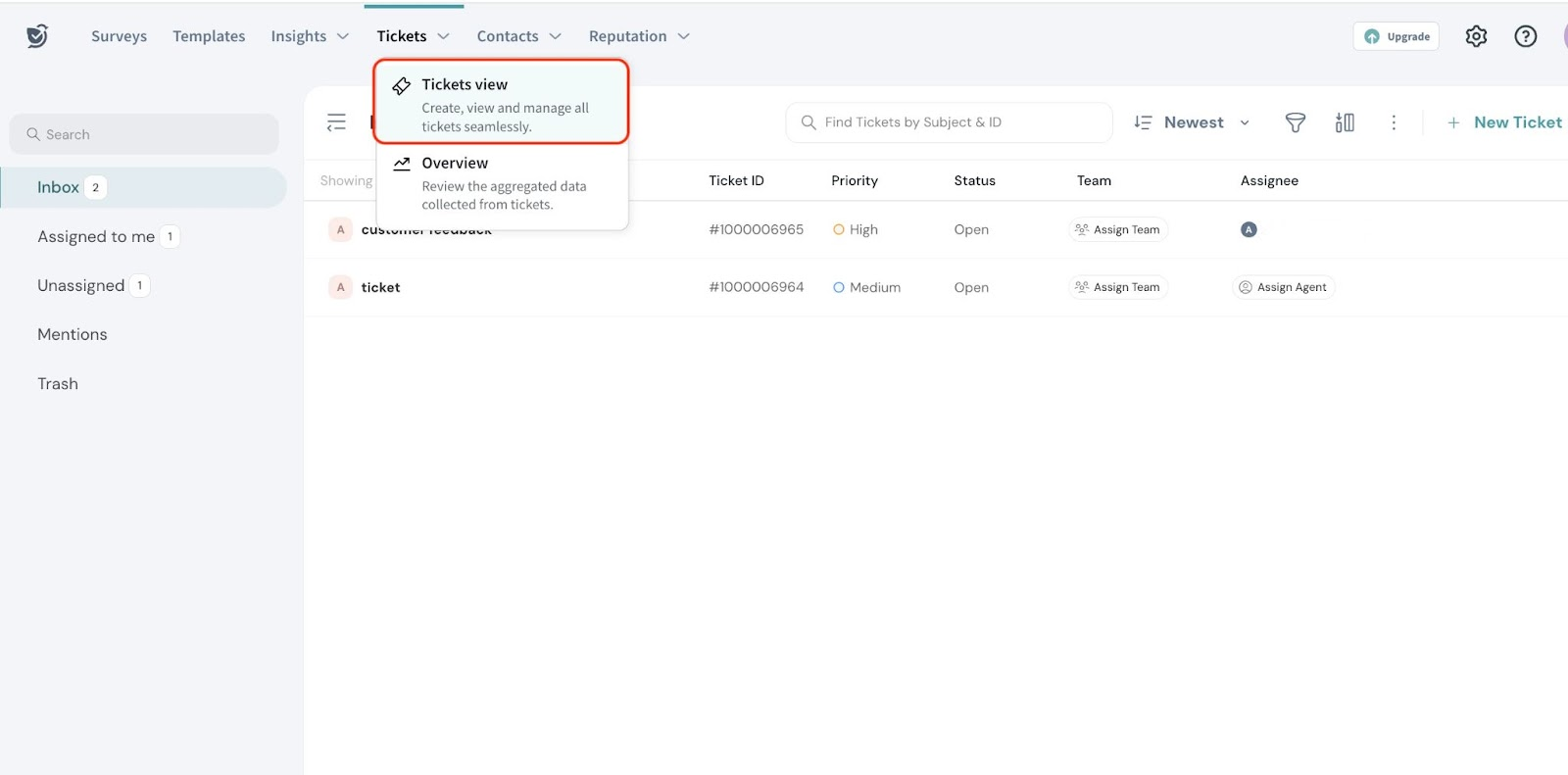
2. Vaya al ícono de embudo en la parte superior derecha.
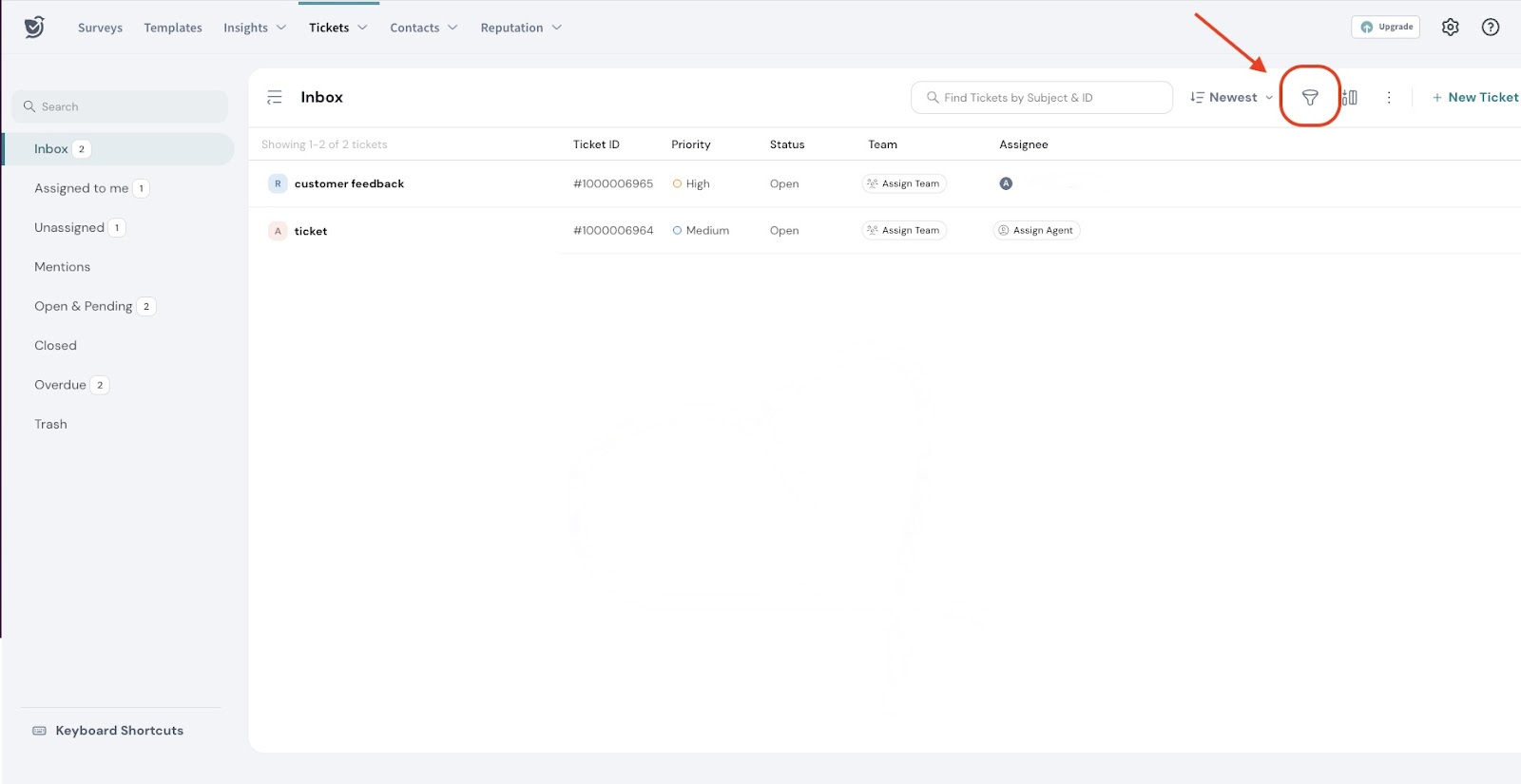
3. Podrá filtrar por:
Ticket
Survey
Contacto
Calificación
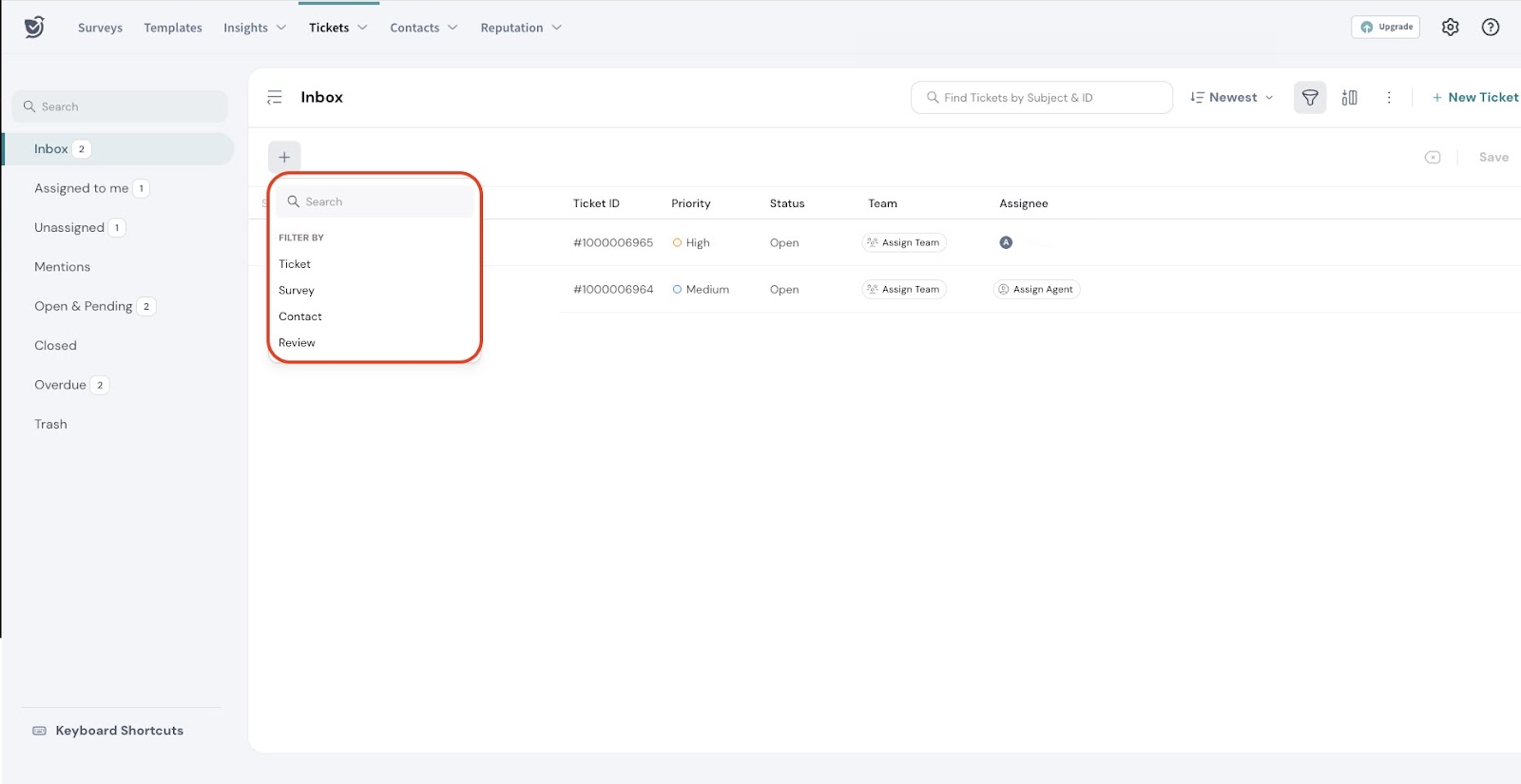
*Filtrado de tickets*
El filtrado por propiedades de tickets permite a los equipos de soporte organizar y gestionar grandes volúmenes de tickets entrantes aplicando condiciones específicas relacionadas con el ticket en sí, como su estado, prioridad, solicitante o agente asignado. Al reducir la lista de tickets, los equipos pueden enfocarse en los problemas más urgentes o relevantes, optimizar su workflow y garantizar resoluciones más rápidas y eficientes.
Veamos cómo filtrar basándose en los filtros de tickets.
Vaya a *Ticket* en la sección Filter By.
Puede filtrar tickets según atributos como prioridad y estado, detalles de asignación como el responsable o el equipo, y criterios basados en tiempo, como la fecha de resolución o la fecha de creación.
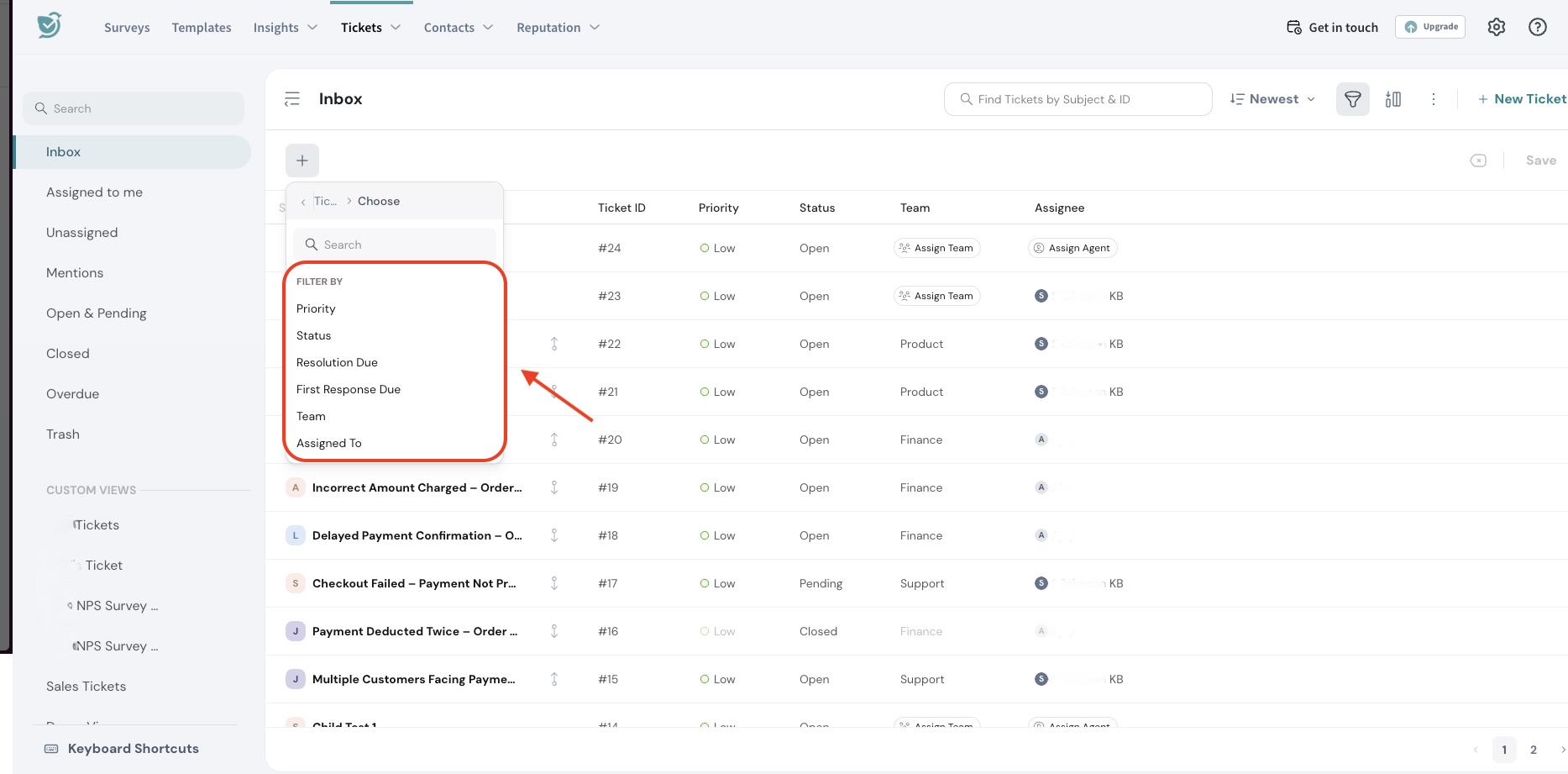
A continuación se presentan las diferentes opciones disponibles en los filtros de tickets:
*Prioridad filtra los tickets según el nivel de urgencia con el que están marcados, como Baja, Media, Alta o Urgente.
Ejemplo*: En nuestro caso, filtre por Alta Prioridad para encontrar tickets críticos, como aquel en el que un cliente reportó un producto defectuoso, asegurándose de que se resuelvan rápidamente.*Status le permite filtrar tickets según su progreso actual, como Open, Pending, Resolved o Closed.
Ejemplo*: Filtre por el estado Open para enfocarse en los tickets sin resolver, incluida la queja sobre el producto defectuoso que aún requiere atención.*Team le permite ver los tickets asignados a un equipo de soporte específico, lo que ayuda a distribuir la carga de trabajo y monitorear el rendimiento del equipo.
Ejemplo*: Filtre por el equipo Customer Success para hacer seguimiento de cómo están gestionando los tickets relacionados con malas experiencias de entrega.Los criterios *Time-Based incluyen filtros como la fecha de creación del ticket, la fecha de resolución o el vencimiento de la primera respuesta. Estos ayudan a priorizar los tickets según cuándo fueron recibidos o cuánto tiempo llevan abiertos.
Ejemplo*: Filtre por tickets creados en las últimas 24 horas para identificar y responder rápidamente a problemas recientes, como la queja sobre el producto defectuoso.
*Filtrado por Survey*
El filtrado por propiedades de survey le permite acotar los tickets según el feedback que los clientes han compartido a través de encuestas. Puede filtrar por tipo de survey (como CSAT, NPS), nombres de survey específicos o detalles de respuesta como el canal, la ubicación o el dispositivo utilizado. Esto ayuda a los equipos de soporte a identificar rápidamente el feedback negativo, detectar patrones y priorizar los tickets que requieren atención urgente.
Vaya a 'Survey' en 'Filter By'.
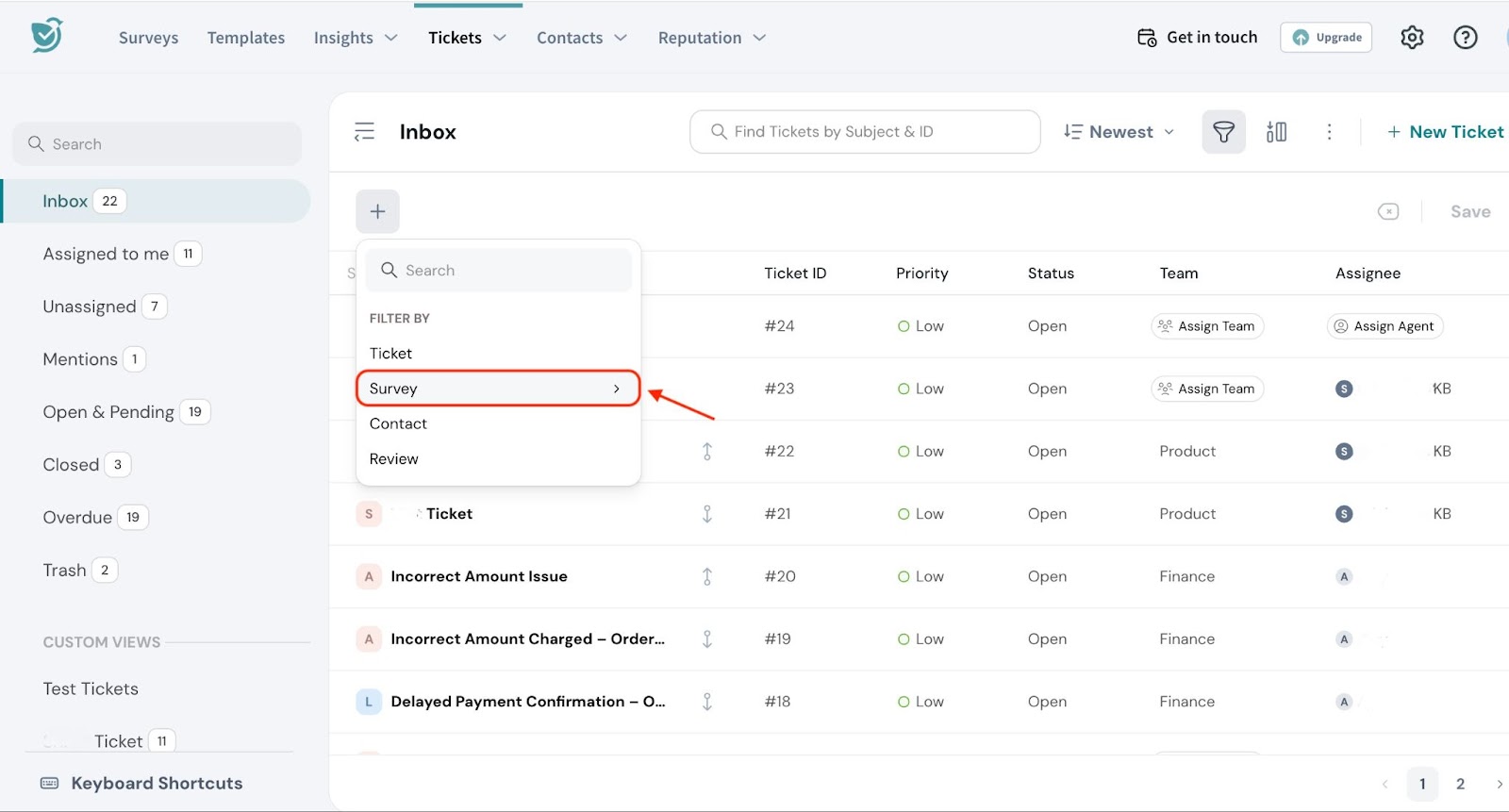
2. Podrá filtrar aún más según Survey Name, Survey Type y Response Properties.
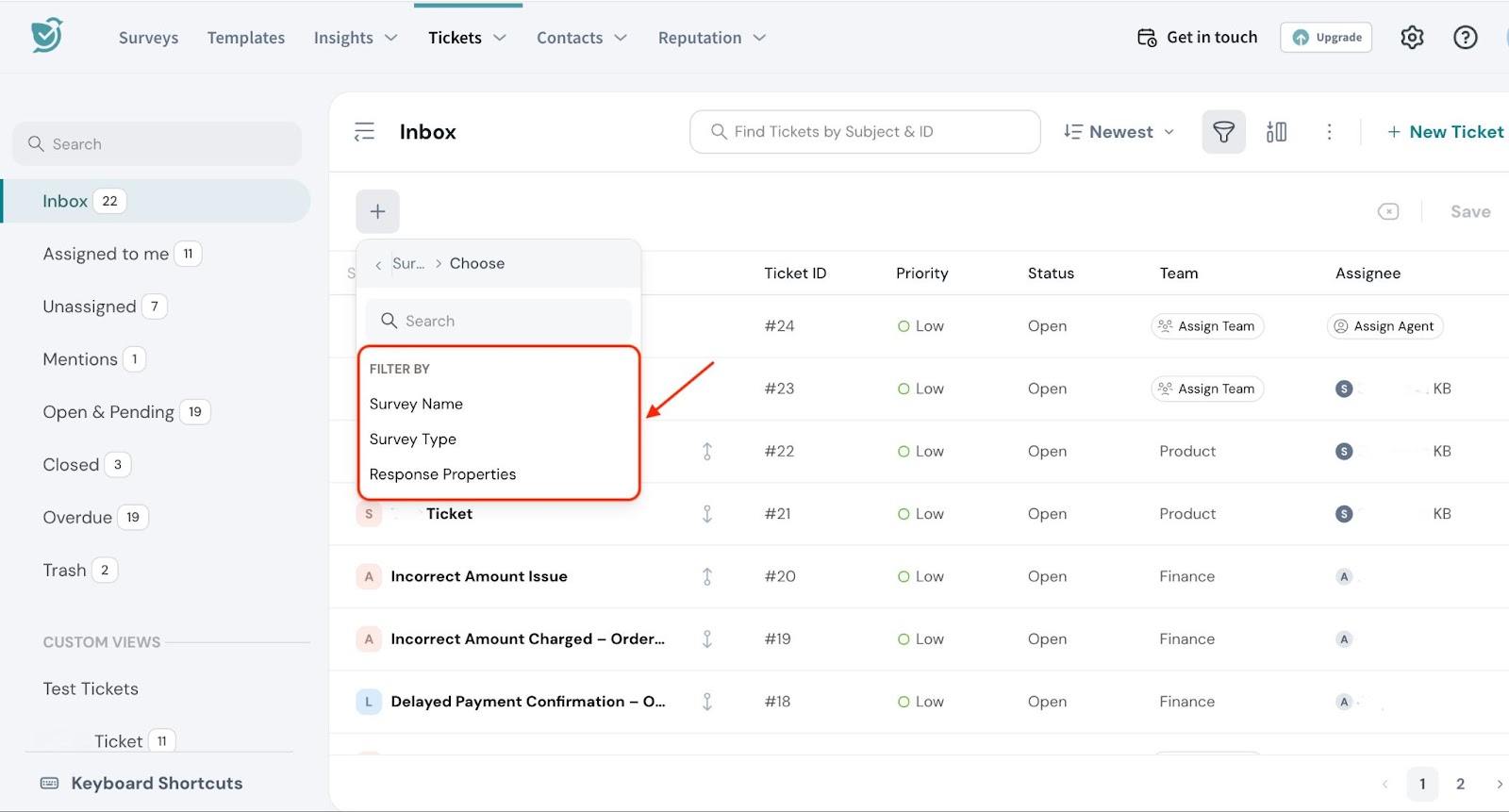
A continuación se presentan las diferentes opciones disponibles en los filtros de survey:
*Survey Name filtra los tickets según la survey específica que fue enviada. Puede filtrar por nombres como "Post-Purchase Feedback", "Return Experience Survey"* o cualquier otro nombre de survey.
*Ejemplo: En nuestro caso, podemos filtrar por "Post-Purchase Feedback" para identificar fácilmente todos los tickets relacionados con la experiencia de entrega, incluidos aquellos en los que los clientes, como el que recibió un producto defectuoso, dejaron feedback.
- Survey Type* filtra los tickets según el tipo de survey utilizado. Esto incluye CSAT (Customer Satisfaction), NPS (Net Promoter Score) o CES (Customer Effort Score).
*Ejemplo:* Filtre por "CSAT" para enfocarse en las respuestas de satisfacción e identificar rápidamente a otros clientes que tuvieron malas experiencias.
- Response Properties** le permite filtrar tickets según cómo y dónde fue enviada la survey.
Esto incluye el canal de comunicación (correo electrónico, chat, web, etc.), la ubicación del cliente, el tipo de dispositivo, el navegador y más.
*Ejemplo*: Filtre por canal configurado como correo electrónico y ubicación como California para encontrar tickets similares con CSAT bajo enviados por correo electrónico desde esa región.
*Filtrado por Contact*
Puede filtrar tickets según diversas propiedades de contacto para localizar y gestionar rápidamente las solicitudes de soporte relevantes. A continuación se explica cómo filtrar según Contact.
Vaya a '*Contact' en 'Filter By*'.
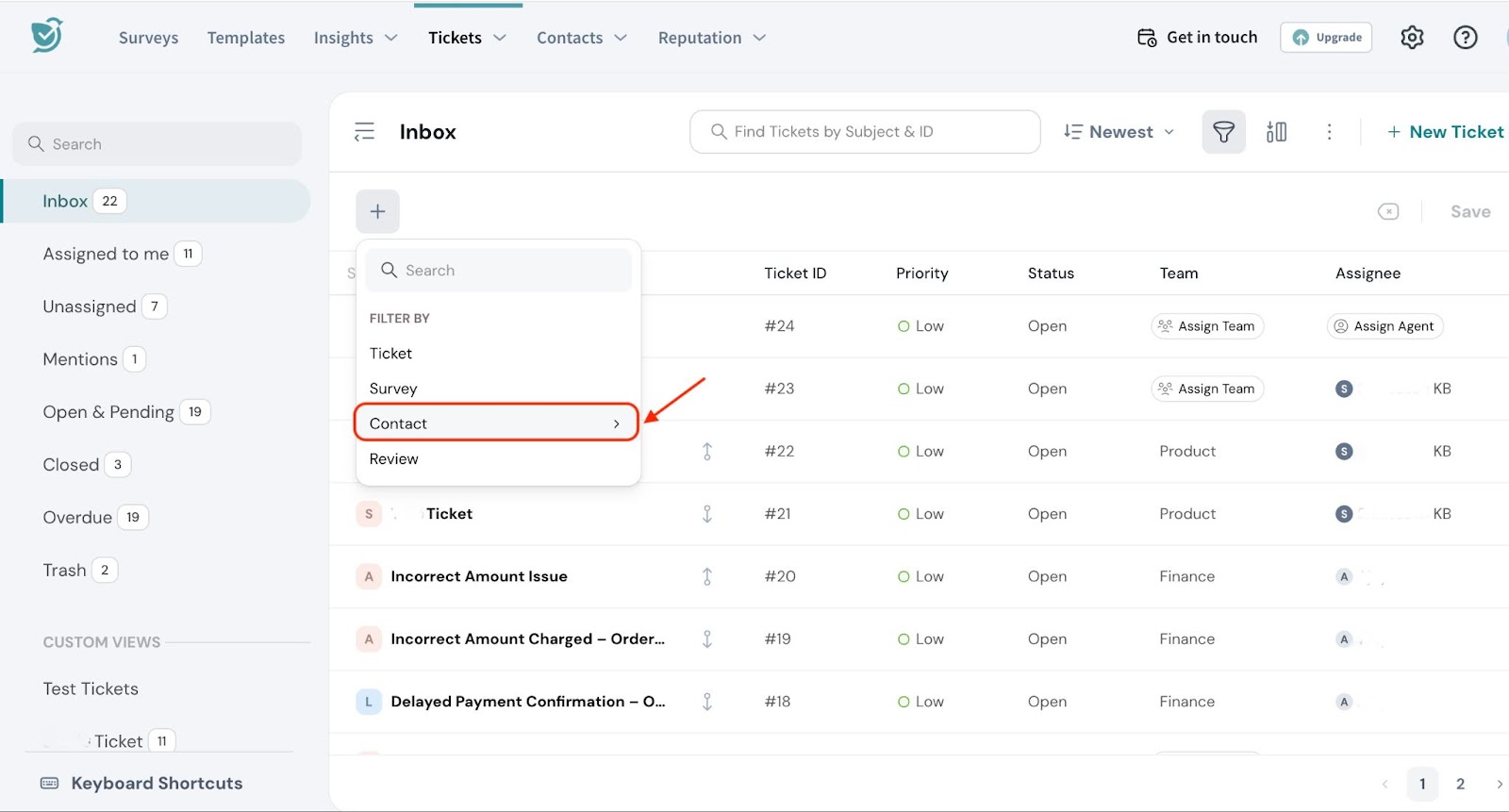
2. Podrá filtrar aún más según Name, Contact detail y Create date.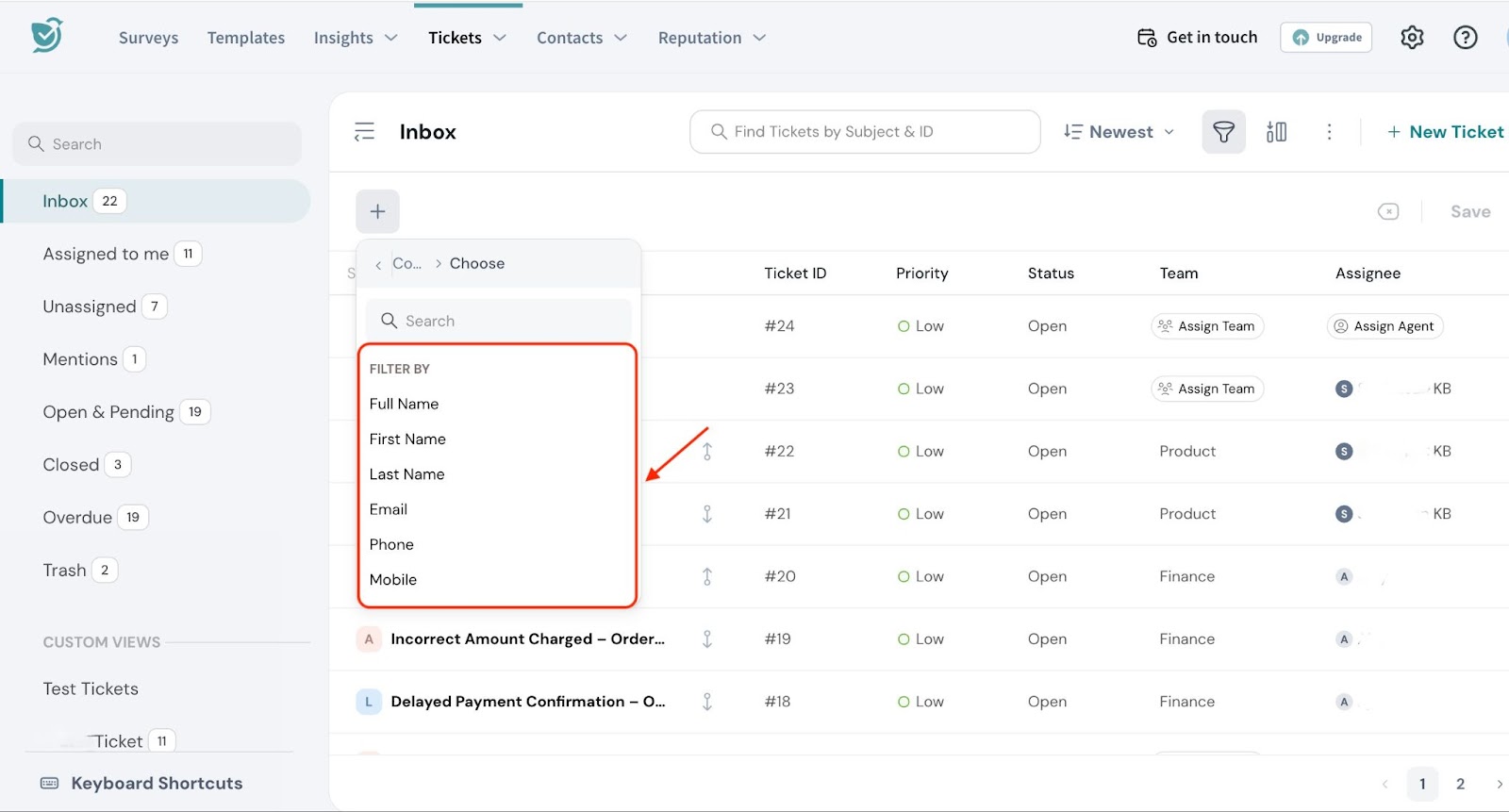
A continuación se presentan las diferentes opciones disponibles en los filtros de contacto:
*Filtros de nombre* le permiten filtrar tickets según el nombre completo, el nombre o el apellido del contacto. Esto le ayuda a localizar rápidamente los tickets de un cliente específico cuando conoce su nombre o parte de él.
*Ejemplo:* En nuestro caso, filtre por nombre completo para encontrar el ticket del cliente que reportó haber recibido un producto defectuoso. Esto garantiza que su problema sea atendido con prontitud y no quede ignorado en una larga cola de tickets.
*Detalles del contacto* le permiten filtrar tickets según diversos datos del contacto, como correo electrónico, teléfono, móvil, idioma, correo electrónico del agente y cargo. Estos filtros le ayudan a enfocarse en los tickets relacionados con un contacto o método de comunicación específico, lo que permite una experiencia de soporte más personalizada.
*Ejemplo:* Filtre por correo electrónico para localizar todos los tickets enviados desde la dirección de correo del cliente, asegurándose de que no se pase por alto ningún problema relacionado.
También puede filtrar por idioma para priorizar los tickets de clientes que hablan el mismo idioma, lo que contribuye a una comunicación más fluida y una resolución más rápida.
*Fecha de creación* le permite filtrar tickets según cuándo fue creado el contacto. Esto le ayuda a enfocarse en los tickets de clientes recién agregados y es ideal para el soporte de onboarding o el seguimiento de problemas de usuarios nuevos.
*Ejemplo:* Filtre por fecha de creación para encontrar tickets enviados por clientes recientemente agregados. Esto le permite identificar y apoyar rápidamente a nuevos clientes, como aquel que acaba de registrarse y reportó un producto defectuoso, asegurando que su primera experiencia sea atendida con especial cuidado.
*Filtro de reseñas*
Puede filtrar tickets vinculados a reseñas de clientes, lo que facilita el seguimiento del sentimiento, la mejora de los tiempos de respuesta y la gestión de la reputación.
*Ejemplo:* En nuestro caso, filtre por reseñas con puntuación menor a 3 para encontrar rápidamente feedback negativo, como la queja sobre el producto defectuoso. Esto permite al equipo atender experiencias negativas con prontitud y evitar mayor insatisfacción.
Vaya a Review en 'Filter By'.
2. Podrá filtrar aún más según Platform, Location y Rating.*Filtro de plataforma* le permite acotar los tickets según el lugar donde se envió la reseña del cliente, como Google, Trustpilot u otras plataformas de reseñas de terceros. Esto ayuda a los equipos a rastrear el feedback por fuente y asignar seguimientos según la responsabilidad o la prioridad.
*Ejemplo:* Filtre por Trustpilot para ver los tickets en los que los clientes reportaron problemas, como haber recibido un producto defectuoso, a través de esa plataforma. Esto garantiza que el feedback público sea atendido rápidamente para proteger la reputación de la marca.
*Filtro de ubicación* le ayuda a enfocarse en los tickets vinculados a reseñas de regiones, ciudades o países específicos. Esto es especialmente útil para identificar patrones geográficos en el sentimiento del cliente, problemas de servicio o quejas recurrentes asociadas a ciertas áreas.
*Ejemplo:* Filtre por ubicación para encontrar todas las reseñas con baja puntuación enviadas desde California, lo que facilita la investigación de problemas como frecuentes inconvenientes de entrega o productos dañados reportados en esa región.
*Filtro de puntuación le permite ordenar los tickets según la calificación de la reseña. Puede establecer condiciones como menor que, mayor que, igual a o diferente de una puntuación específica para destacar los tickets con sentimiento alto o bajo.
Ejemplo:* Filtre por calificación menor a 3 para encontrar rápidamente reseñas negativas, como la del cliente que estaba insatisfecho con el producto defectuoso. Esto permite una resolución y seguimiento más ágiles.
*Filtros de tickets en el dashboard de resumen de tickets*
Los filtros en los dashboards son esenciales para obtener una vista enfocada y accionable de los datos de tickets. Le permiten refinar la información que se muestra, de modo que pueda identificar tendencias rápidamente, monitorear problemas críticos y evaluar el rendimiento del equipo de soporte. Al usar filtros basados en propiedades de tickets, respuestas de encuestas, calificaciones de reseñas o datos de contacto, los equipos pueden optimizar su experiencia en el dashboard para priorizar los datos más relevantes.
En nuestro ejemplo, el equipo de soporte desea hacer seguimiento a la efectividad de sus tiempos de respuesta. Al aplicar filtros en el dashboard, pueden ver métricas únicamente de los tickets creados a partir de la encuesta CSAT.
Esto ayuda al equipo a identificar rápidamente los tickets que están tardando más en resolverse y que están generando una baja satisfacción del cliente, lo que les permite tomar medidas correctivas antes de que los problemas escalen.
A continuación, se explica cómo filtrar tickets en el dashboard de resumen.
Navegue a Overview dentro de Tickets.
2. Diríjase al ícono de embudo en la parte superior derecha del dashboard.
3. Verá opciones de filtro agrupadas en Ticket, Survey, Contact y Review, tal como en la vista de tickets.4. Aplique los mismos pasos de filtrado descritos anteriormente para acotar los datos en su dashboard. Esto ayuda a generar información más enfocada, rastrear tendencias por segmento y monitorear métricas clave como el tiempo de resolución, el conteo de tickets abiertos por región o el volumen de tickets por tipo de contacto.
*Consejo profesional: Los dashboards se vuelven más accionables cuando se usan filtros para destacar los datos que más importan.*
*Filtros de tickets en Workflows*
Los filtros ayudan a definir condiciones específicas al configurar workflows de tickets. Puede usar filtros basados en respuestas de encuestas, reseñas, datos de contacto y más para asignar, escalar o enrutar tickets automáticamente. Esto garantiza que los problemas importantes sean atendidos con prontitud y por los equipos adecuados.
En nuestro ejemplo, supongamos que un cliente de California deja una reseña negativa y una calificación CSAT baja; podemos configurar un workflow en el que los tickets de esa región, enviados por correo electrónico, con respuestas de encuesta deficientes y puntuaciones de reseña bajas, se asignen automáticamente al equipo de Customer Success para un seguimiento inmediato, lo que garantiza una resolución más rápida y una mejor experiencia para el cliente.
A continuación, se explica cómo filtrar tickets en los Workflows de tickets.
Vaya a Settings.
2. Navegue a Ticket Management dentro de Workflows.
3. Cree un nuevo Workflow.4. En Define Conditions, podrá usar Add Filter Group.5. Encontrará opciones para filtrar tickets según Survey type, Response type, Review type y Contact Type.
6. Utilice los mismos pasos de filtrado explicados anteriormente para crear condiciones en los workflows. Esto ayuda a automatizar la asignación de tickets, escalaciones o seguimientos basados en criterios específicos como puntuaciones de encuestas, calificaciones de reseñas o información de contacto, asegurando que los tickets correctos lleguen a los equipos adecuados con mayor rapidez.
*Consejo profesional: Use filtros para activar workflows basados en señales de alto impacto, como CSAT negativo, reseñas desfavorables o clientes prioritarios, para que los tickets críticos sean enrutados y resueltos sin demora.*
No dude en comunicarse con nuestra comunidad si tiene alguna pregunta.
Categoría origen: Ticket Management
Última sincronización: 16 Apr 2026
Traducido automáticamente del inglés