SURVEYSPARROW · Survey Management
Integración de SurveySparrow con Stripe
La integración de Stripe con SurveySparrow le permite recopilar pagos mediante tarjetas de crédito/débito a través de sus formularios. Con esta integración, puede responder un formulario y realizar un pago, todo en una sola plataforma.
Por ejemplo, supongamos que desea recopilar donaciones para su organización benéfica. Con la integración de Stripe, puede recopilar donaciones a través de formularios.
*Nota:* No divulgamos ni guardamos la información de su tarjeta de crédito/débito. Todos los pagos son procesados por Stripe.
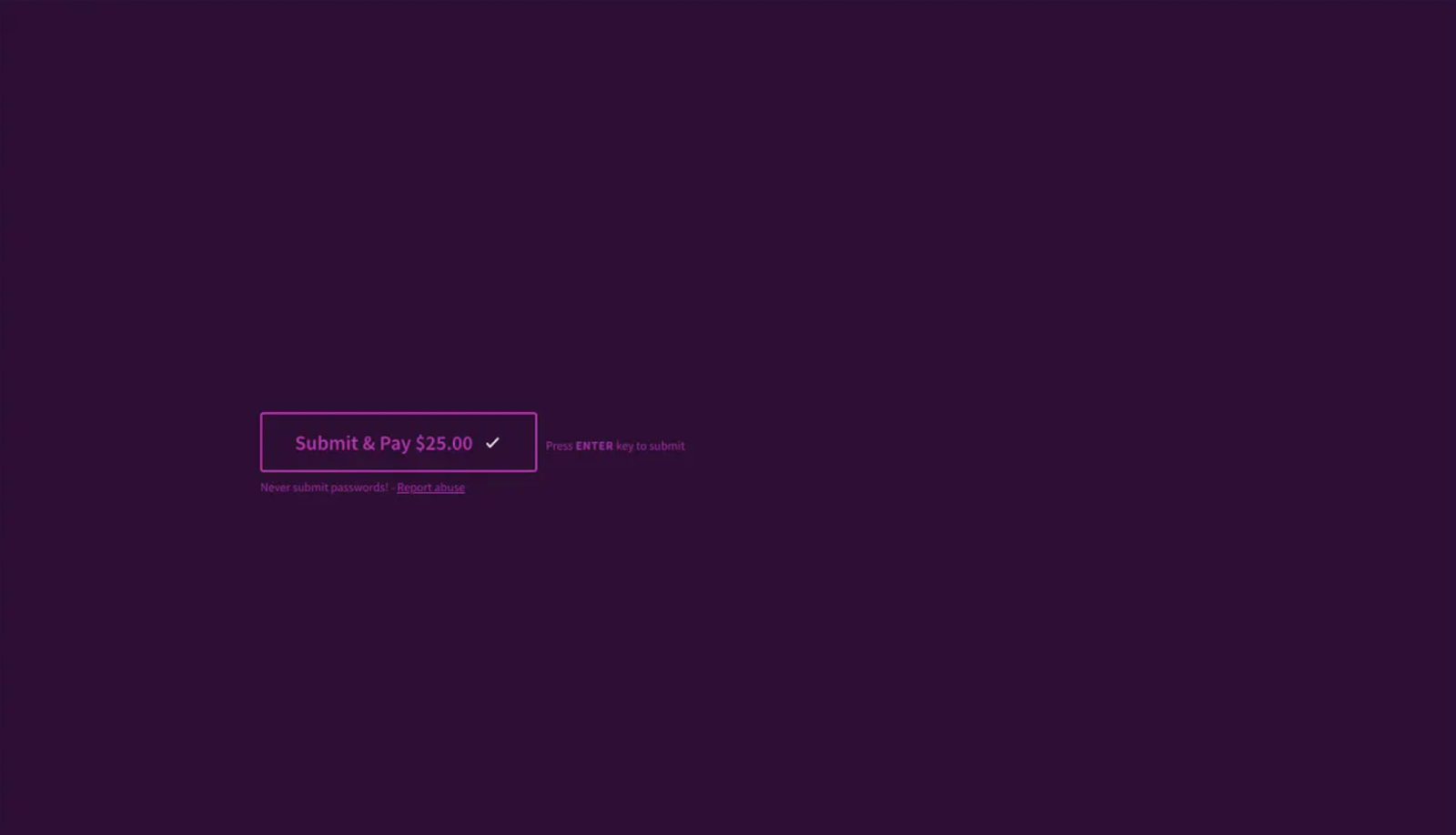
Realice transacciones sin interrupciones y experimente la automatización en su máxima expresión con la integración de pagos de Stripe:
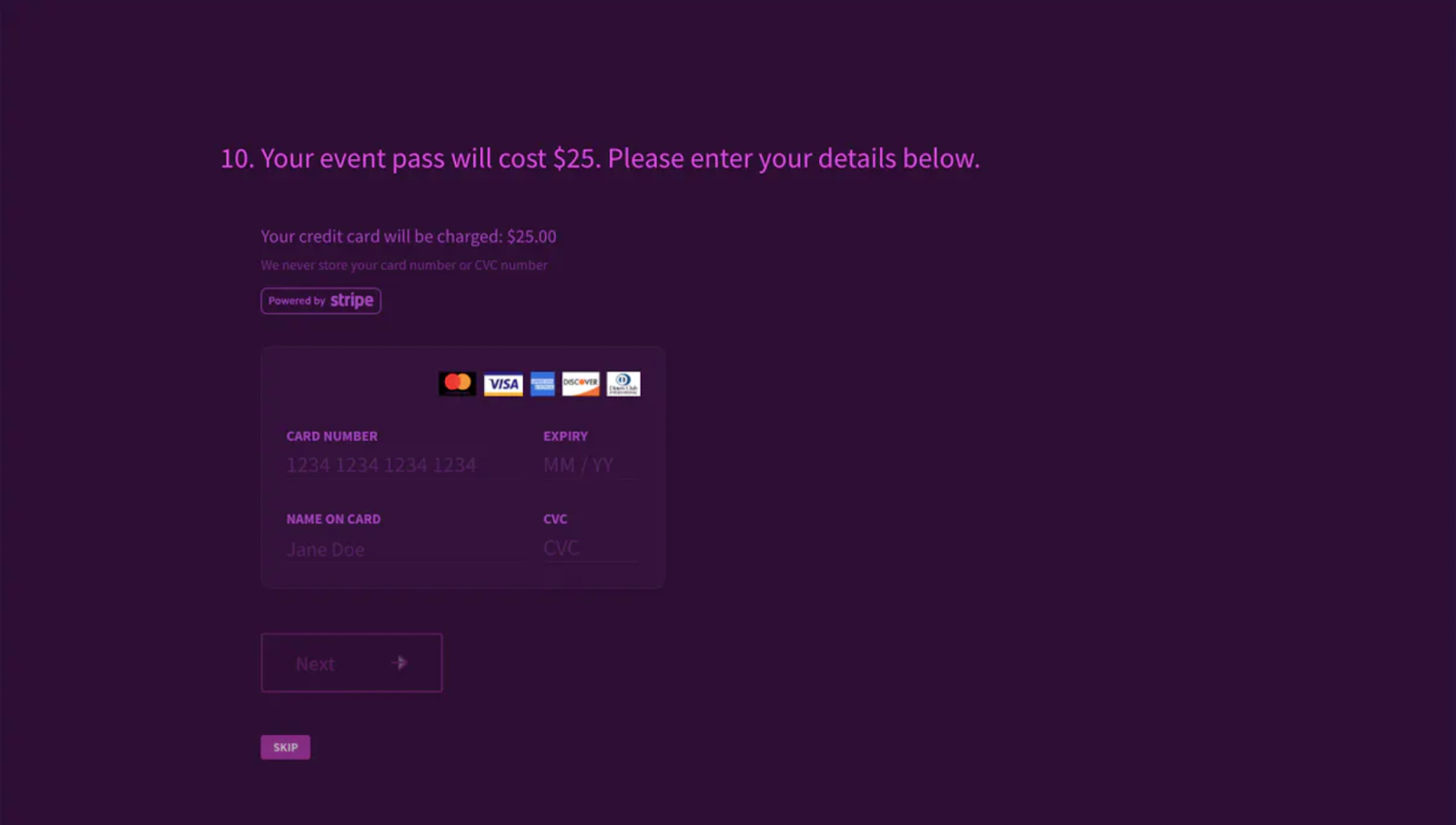

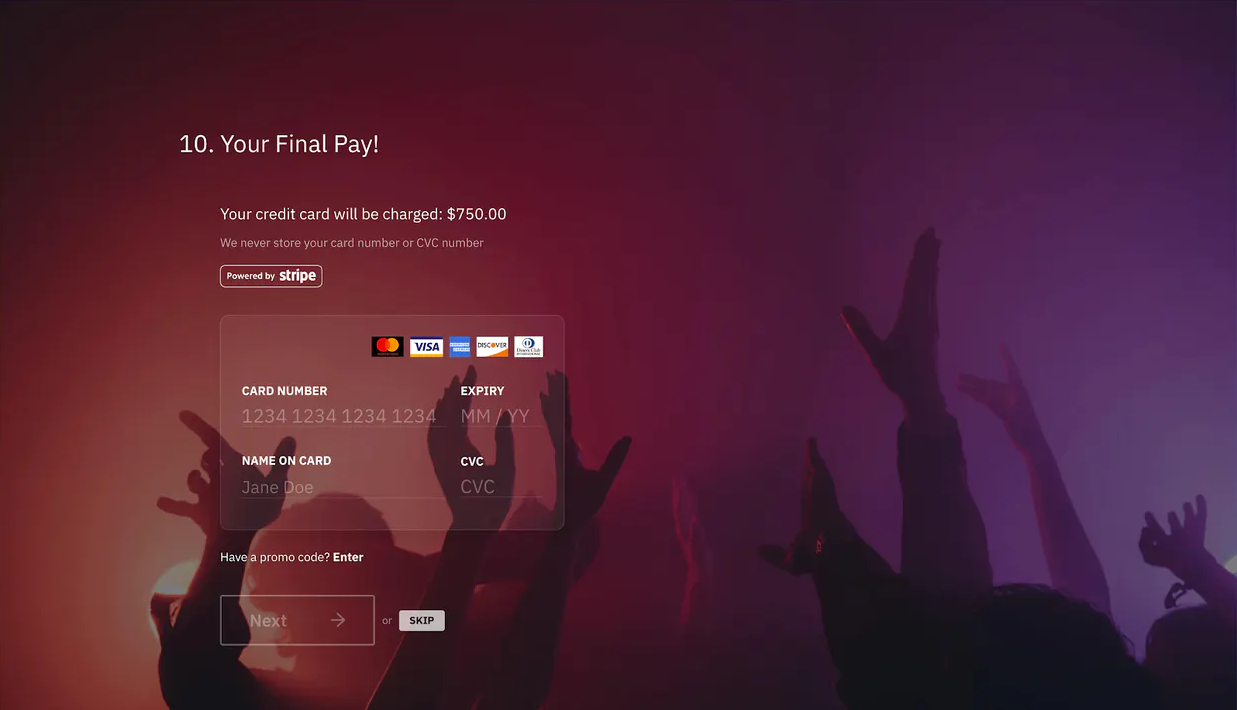
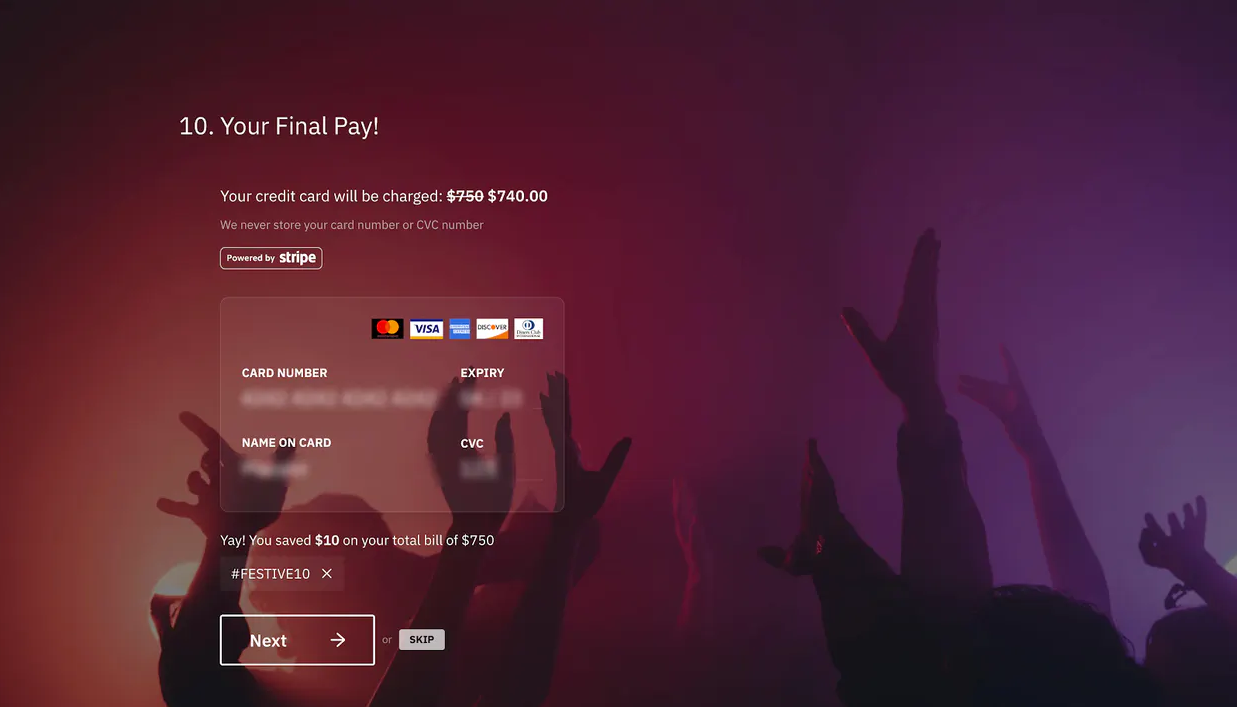
Permita que sus encuestados utilicen cupones de descuento:
¡Así de sencillo!
Veamos cómo funciona:
Después de crear su formulario, seleccione el tipo de pregunta Payment en el Panel de Tipos de Pregunta.
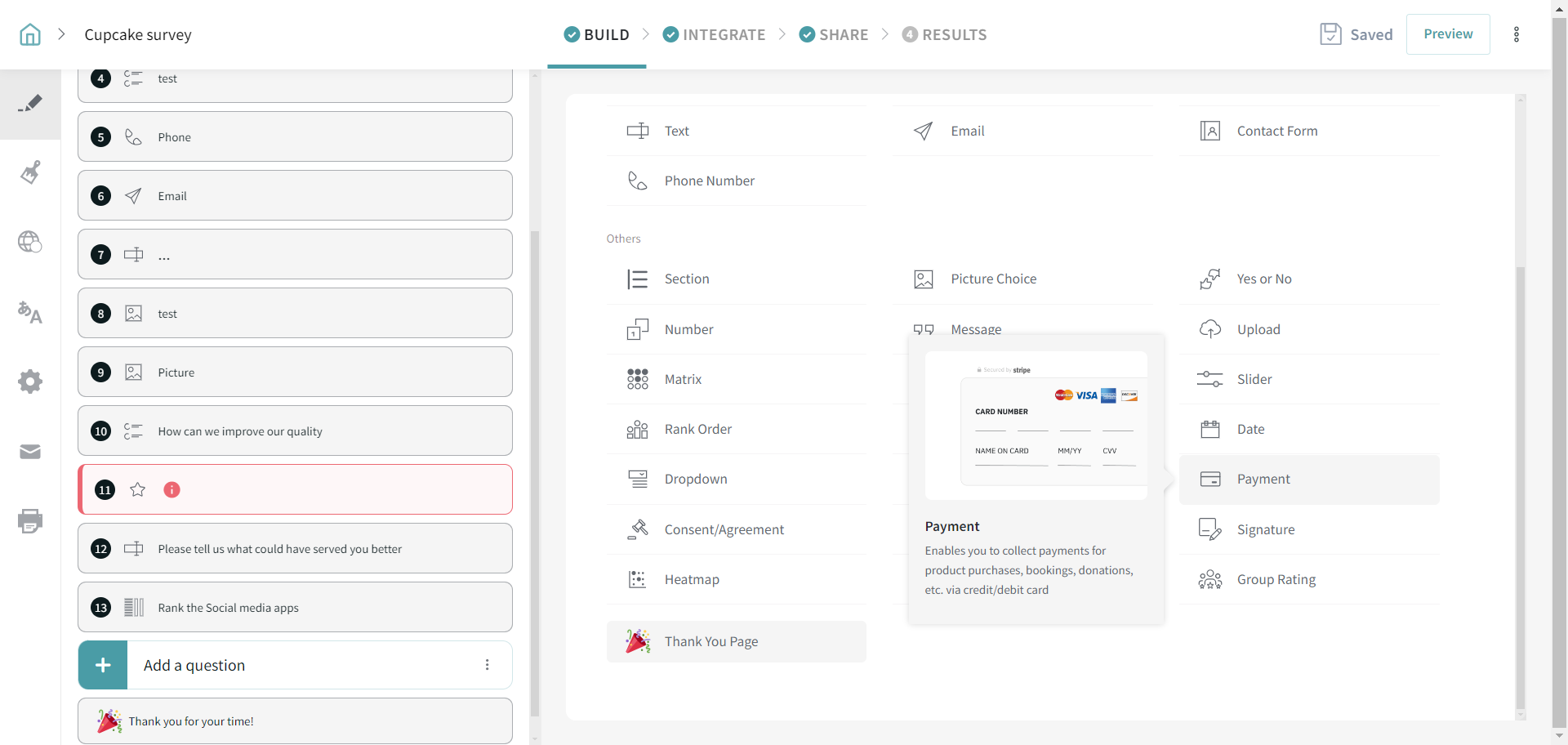
Verá la siguiente pantalla:
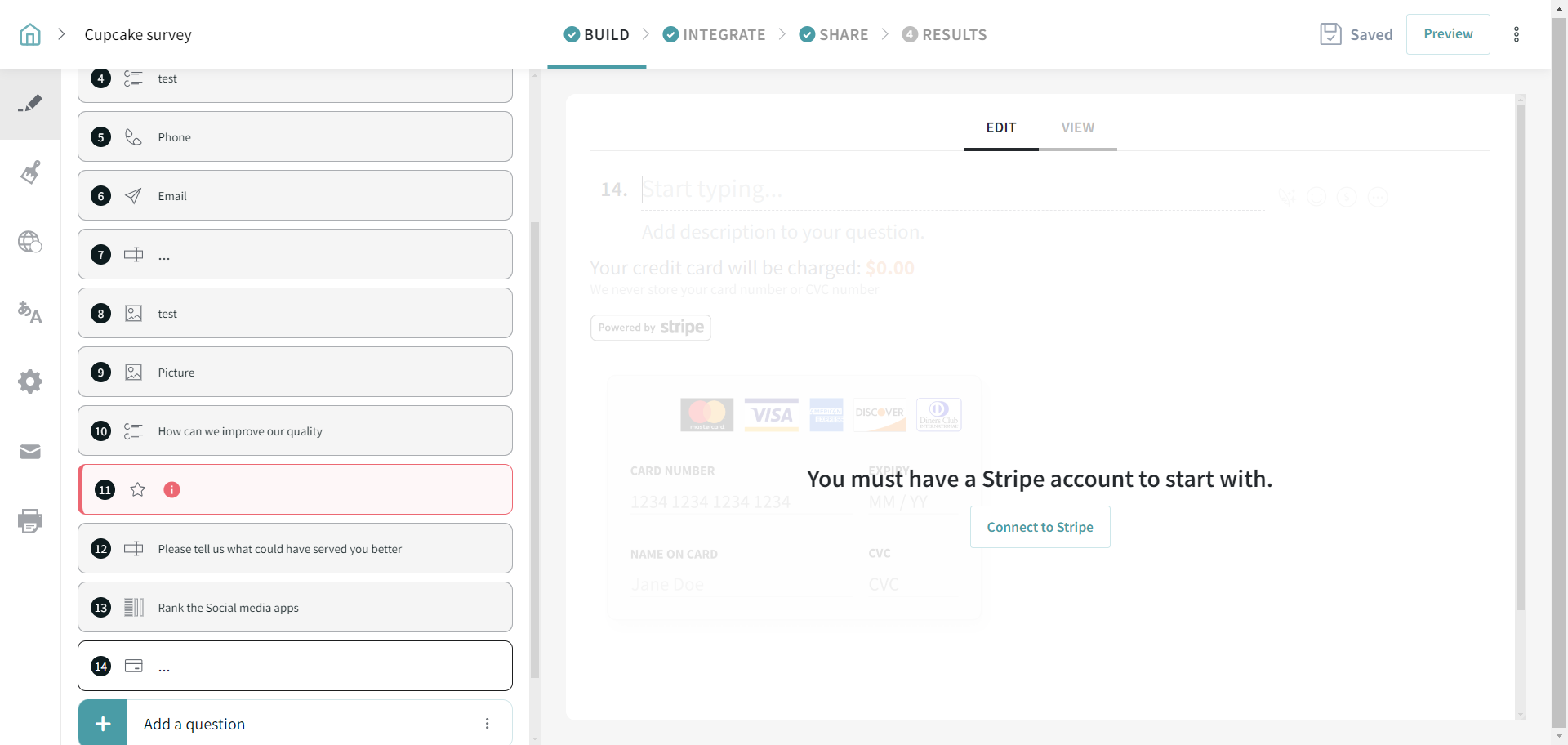
Haga clic en 'Connect to Stripe'.
Ingrese los datos requeridos y autorice el acceso a su cuenta de Stripe.
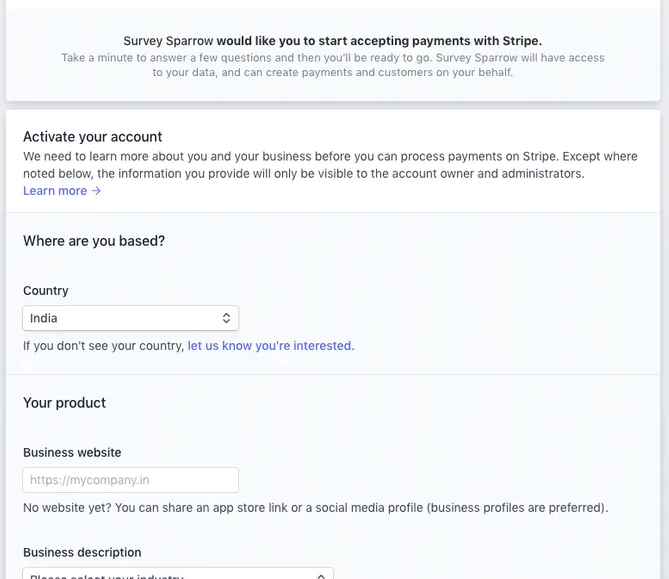
Una vez que haya autorizado el acceso, será redirigido de vuelta a su formulario.
Puede ingresar el precio manualmente o usar Expressions para calcular el monto final. Si ha utilizado Expressions en su formulario, puede habilitar la opción 'Use Expressions' para mostrar el monto final en su pregunta.
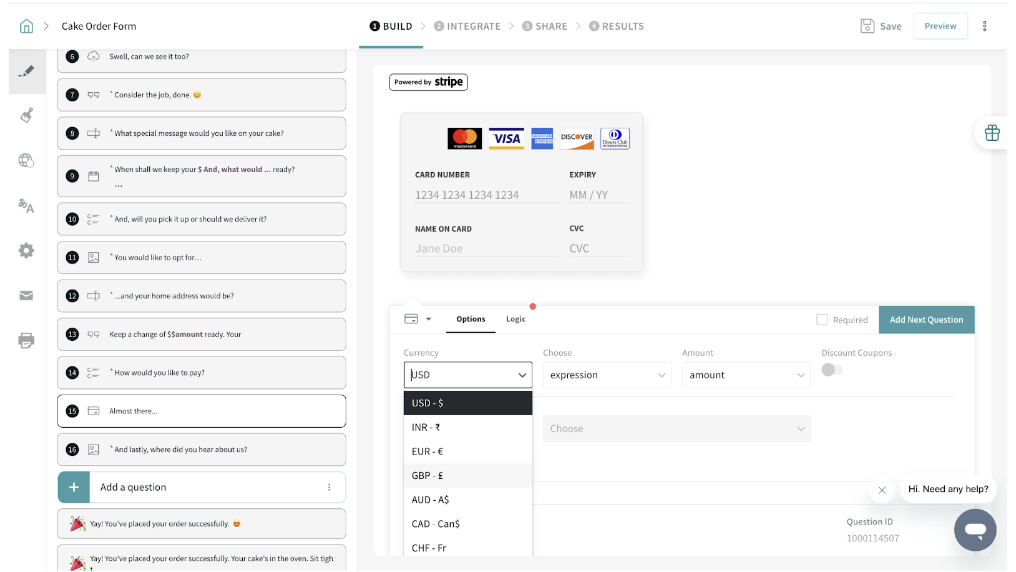
También puede seleccionar la moneda desde la lista desplegable disponible. Hay 15 monedas diferentes para elegir. Recientemente hemos agregado SGD - S$ y RON - lei.
Uso de cupones de descuento
Con la integración de Stripe, también puede proporcionar códigos de descuento a sus encuestados.
Así es como funciona:
Habilite la opción Discount Coupons.
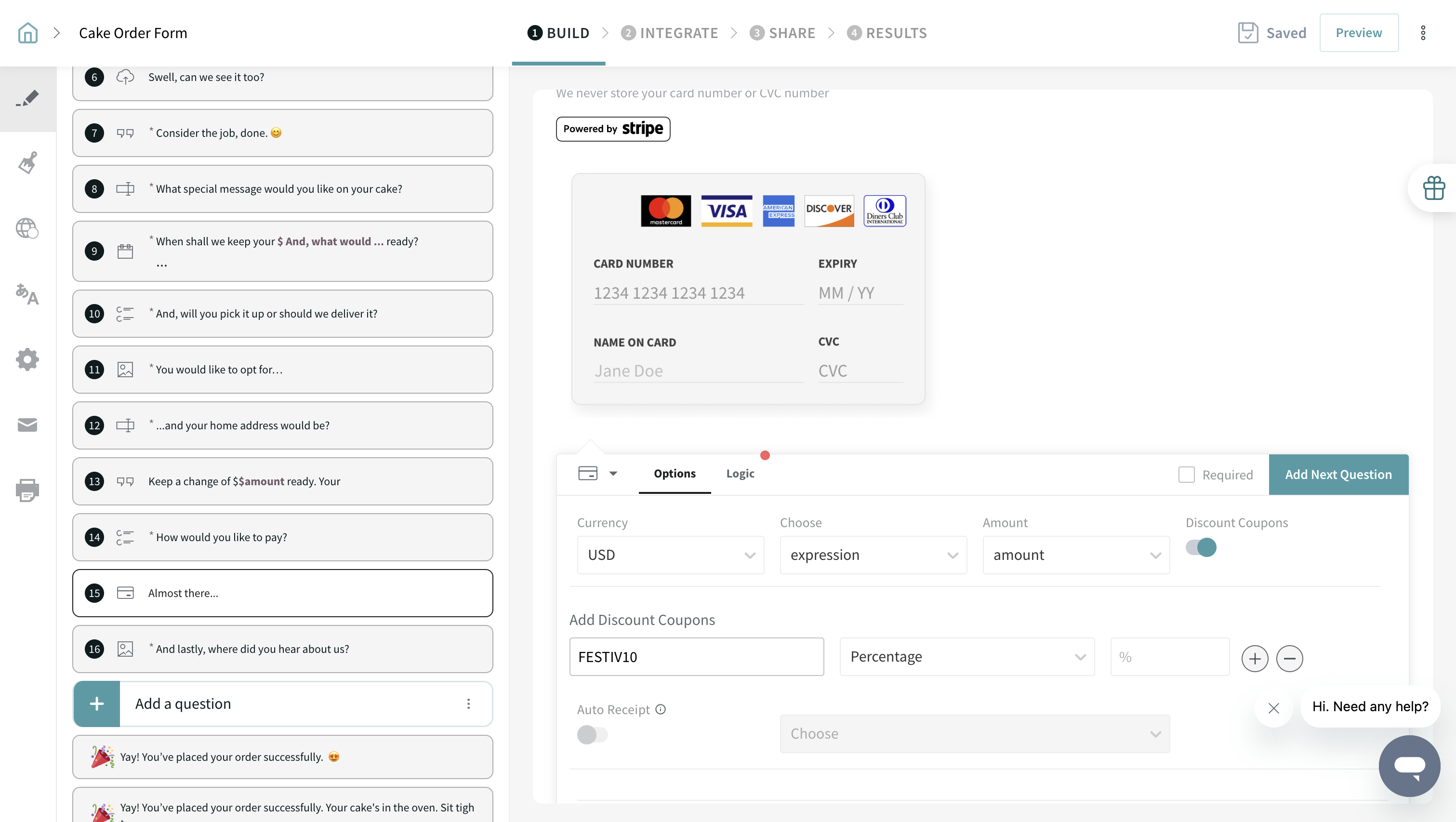
Ingrese su código de cupón y seleccione si desea aplicar un descuento por porcentaje o por monto.
Puede usar los íconos + y - para agregar y eliminar un cupón, respectivamente.
También puede ver el o los cupones de descuento aplicados en sus Reports y Responses.
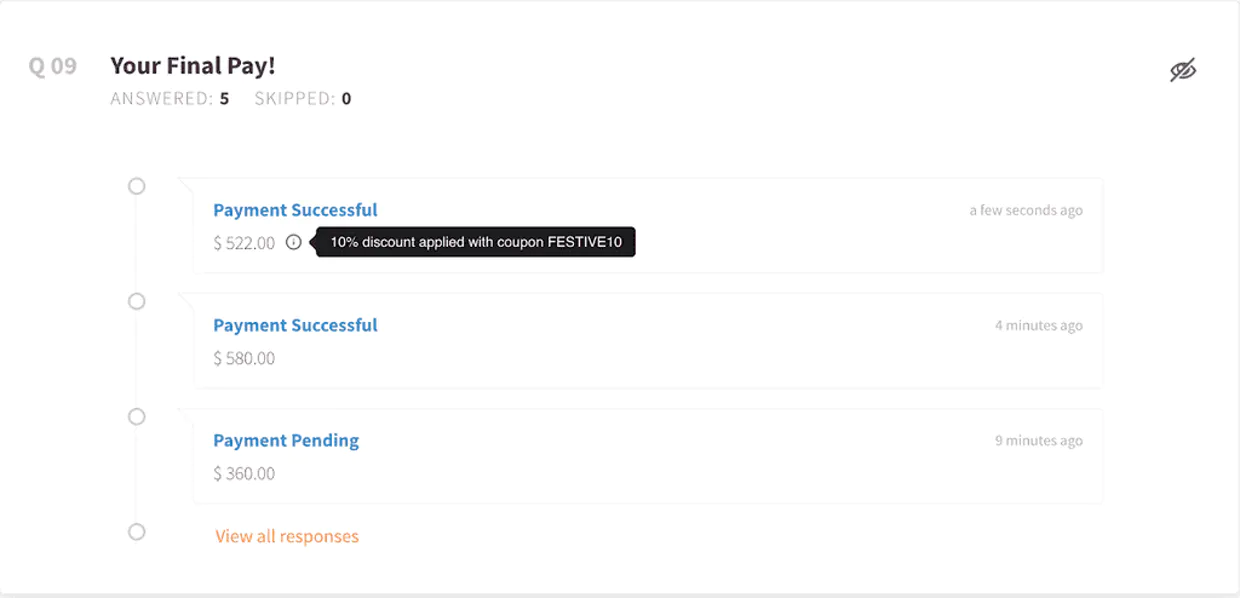
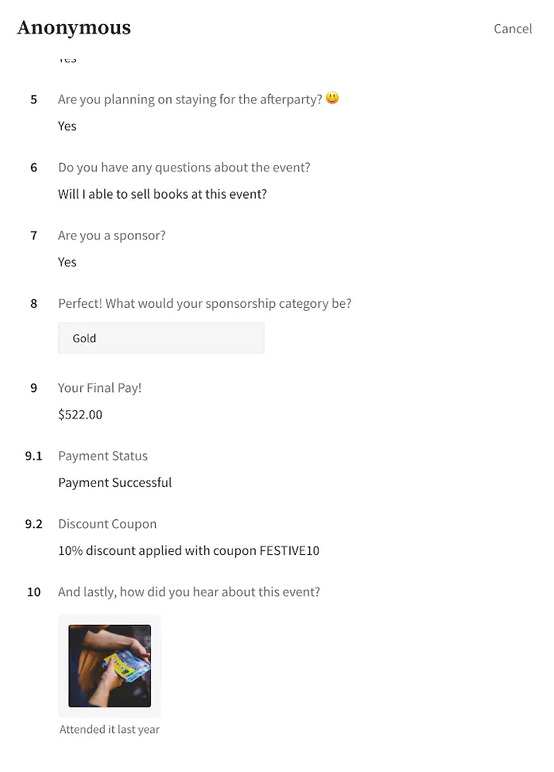
Termine de crear su formulario y continúe a Design.
Cuando un encuestado esté completando su formulario, podrá ingresar los datos de su tarjeta de crédito/débito para finalizar el pago. Una vez que el encuestado haga clic en Submit (en la última página de la encuesta), se realizará la transacción.
Si el pago no es exitoso, después de hacer clic en 'Submit', será redirigido a la pregunta de pago con el mensaje de error correspondiente. Por otro lado, si la pregunta de pago fue configurada como Opcional y la omite, podrá enviar el formulario sin realizar el pago, y el estado del pago se mostrará como 'Payment Skipped'.
Puede ver el estado de su pago en la sección Responses.
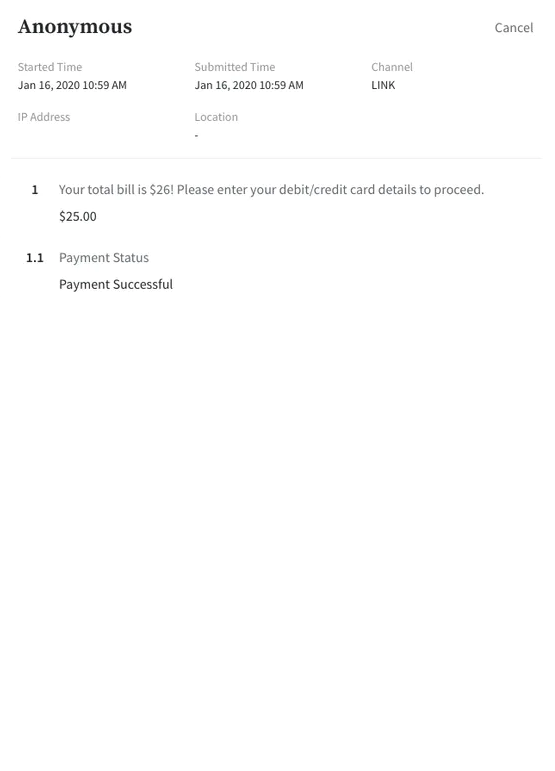
Una vez completado el pago, podrá ver toda la información relacionada en su cuenta de Stripe.
Habilitar Auto-Receipts y generar facturas
Ahora puede enviar facturas y recibos de pago directamente al correo electrónico de sus clientes mediante la función de auto-recibo de Stripe.
Así es como funciona:
Habilite el interruptor Auto Receipt en el tipo de pregunta de pago.
Elija la dirección de correo electrónico del cliente seleccionando el tipo de pregunta de correo electrónico en la lista desplegable.
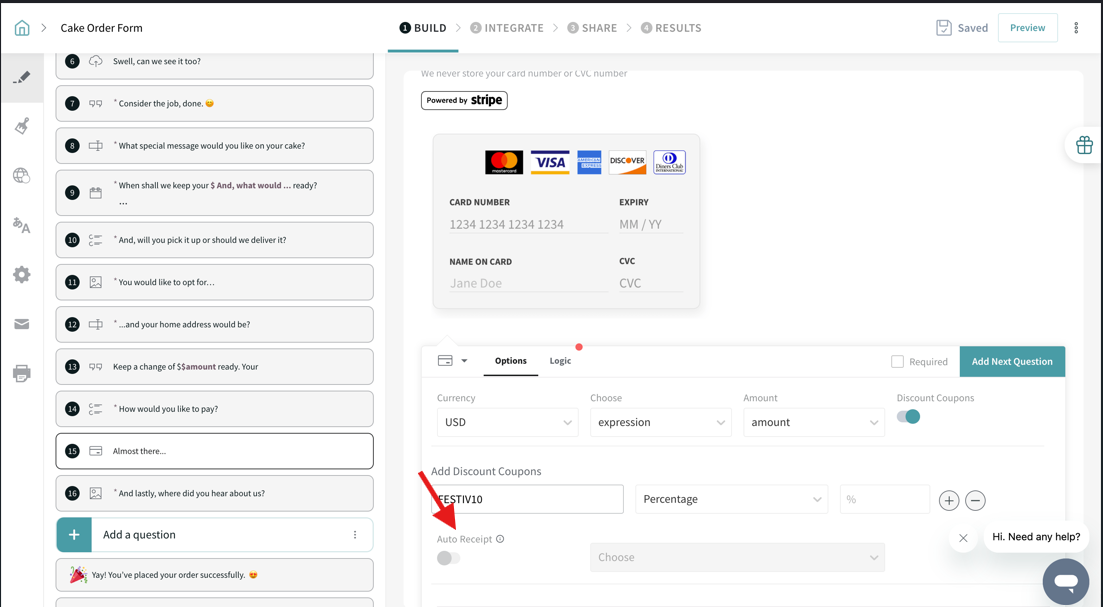
Vaya a su cuenta de Stripe, desde Settings -> Emails, habilite el interruptor "Successful Payments" y guarde los cambios.
Después de la compra, sus clientes recibirán las facturas directamente en su bandeja de entrada, sin complicaciones.
La versión más reciente de Stripe le permite enviar el pago en tres tipos diferentes: Amount, Expression y Variable.
Si envía el pago como Variable o como Expression, deberá crear las variables personalizadas y expresiones correspondientes en la sección Global Variables de su constructor de encuestas.
Enviar el pago como Variable
Al enviar el pago como Variable, seleccione Variable en el menú desplegable y elija la variable personalizada que creó para esta encuesta.
Haga clic aquí para obtener más información sobre cómo crear Variables personalizadas.
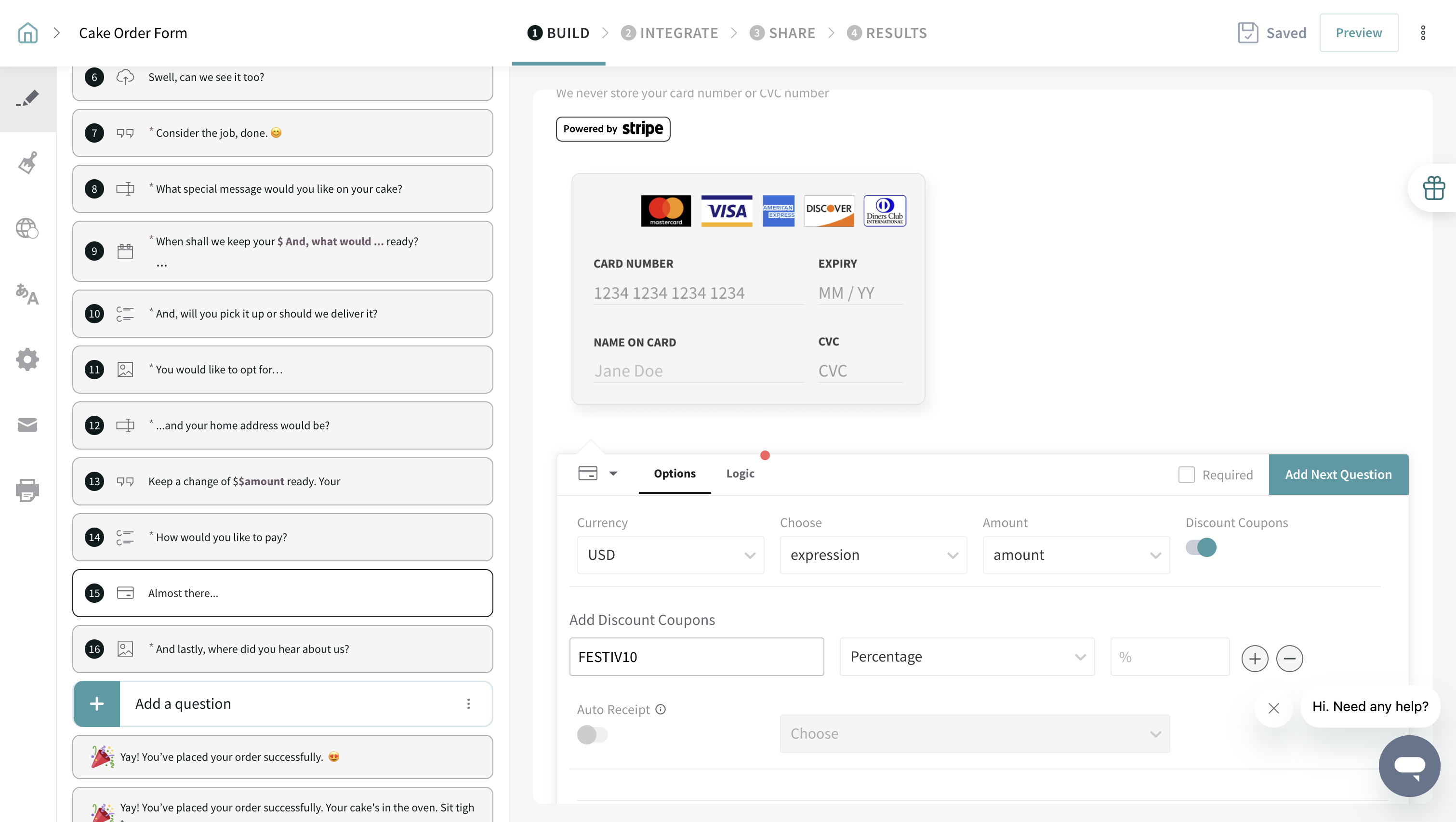
Regrese a la sección Global Variables de su constructor de encuestas y copie la URL de la encuesta que aparece resaltada en un recuadro.
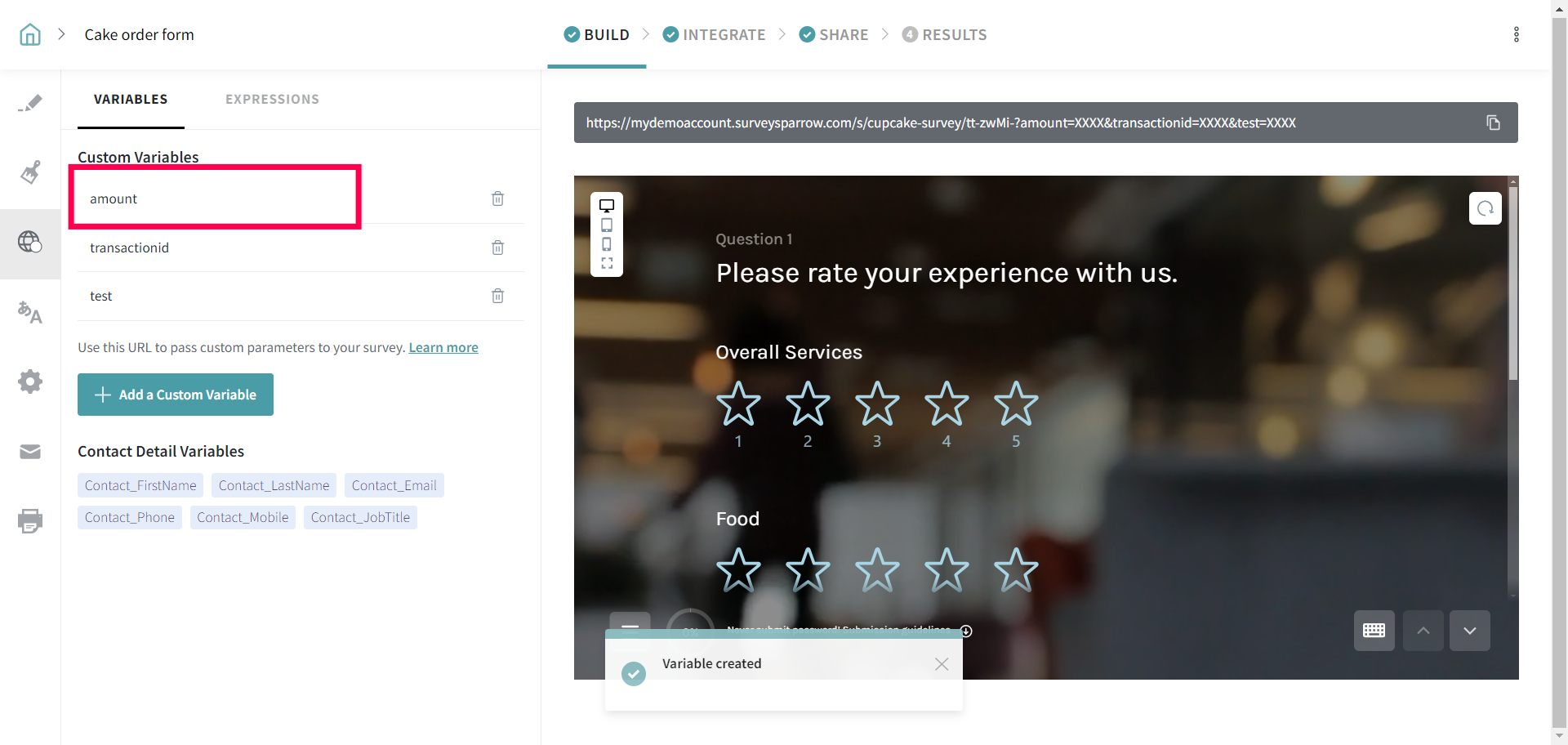
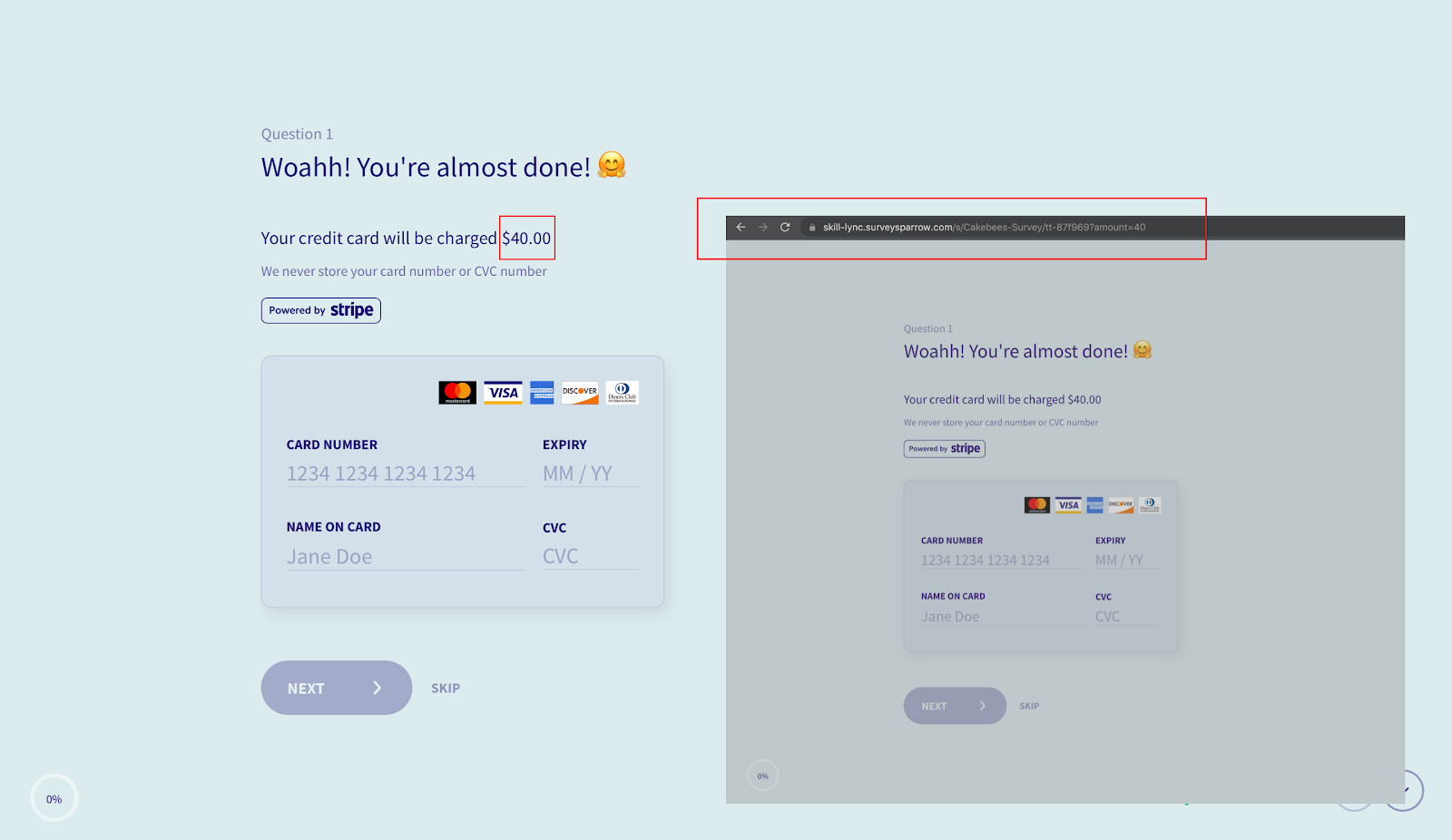
3. Por ejemplo, si estoy solicitando $40 a mi encuestado, la URL de la encuesta que debo pasar se verá de la siguiente manera:
*https://.surveysparrow.com/s//tt-11ssd?amount=40*
Consulte la captura de pantalla a continuación para saber exactamente cómo debe pasar la URL de la encuesta con una Variable adjunta.
Pasar el monto como una Expression
Explicaremos paso a paso con un pequeño ejemplo para ayudarle a comprender mejor el concepto de Expressions. En nuestro caso de uso, intentamos recopilar información sobre el pastel que el cliente prefiere ordenar.
La primera pregunta puede ser el tipo de pastel que el cliente desea ordenar: Vainilla, Fresa, Butterscotch u otro sabor.
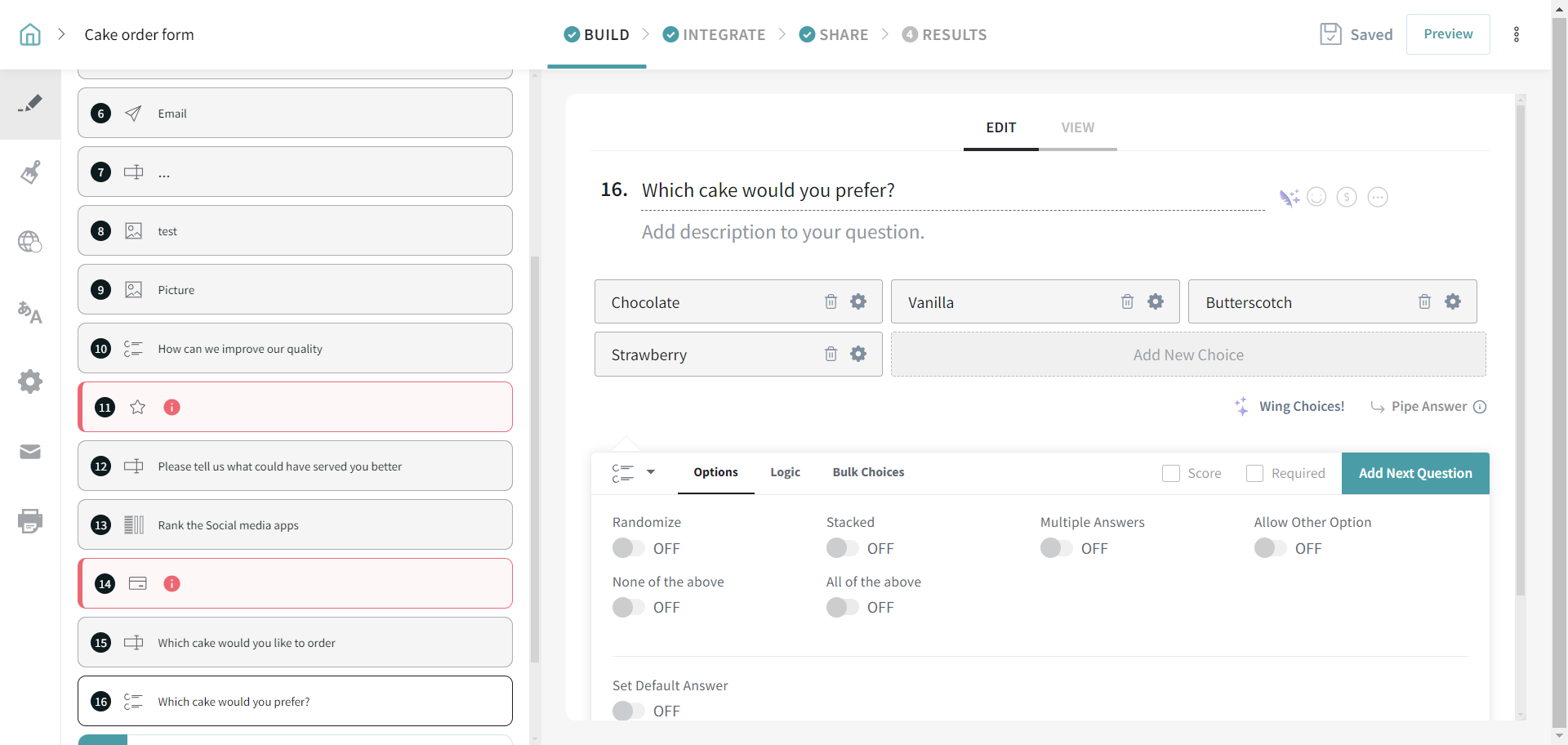
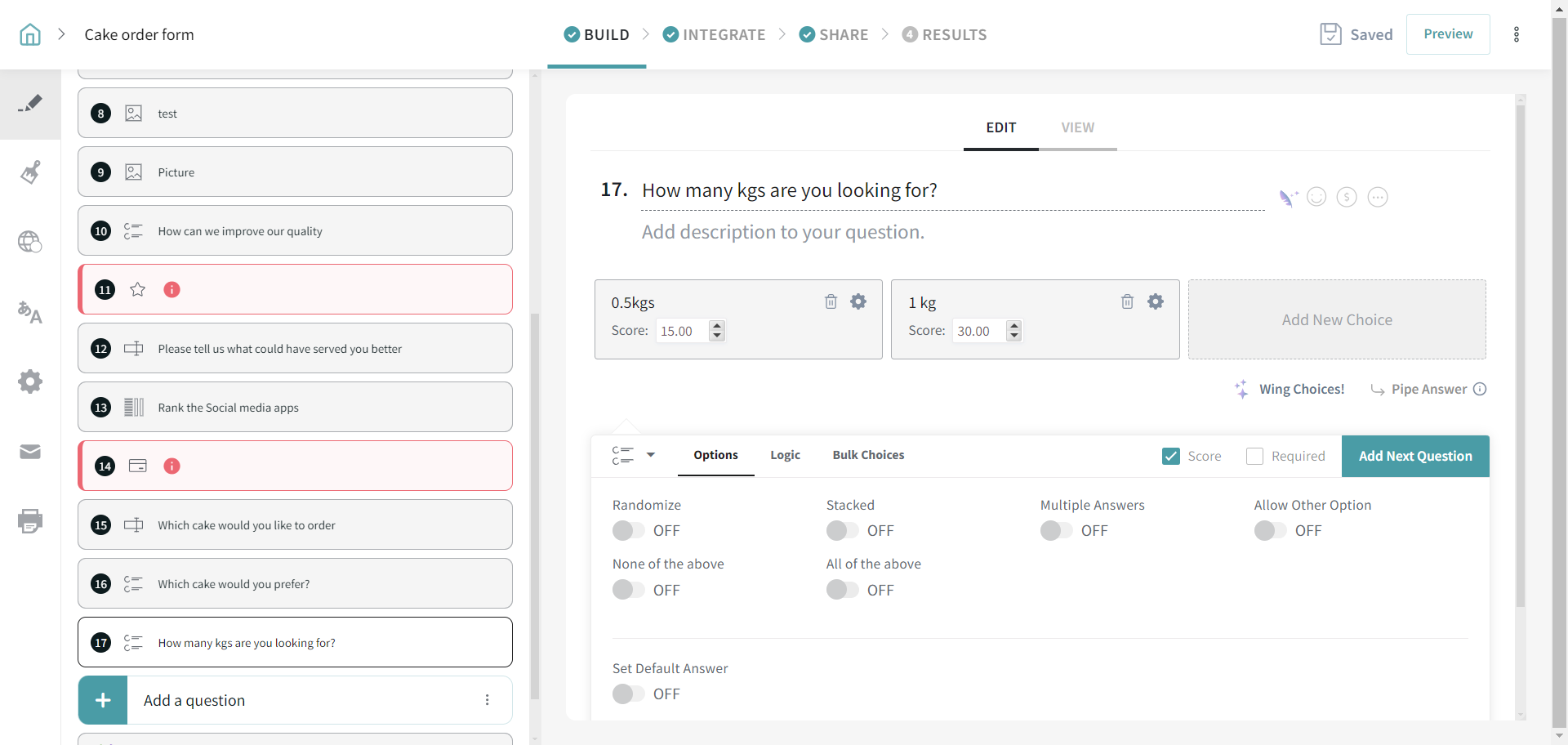
Ahora que conocemos el tipo de pastel, también debemos saber la cantidad. Sin embargo, el precio es el mismo para todos los pasteles: *0,5 kg cuesta $15 y 1 kg cuesta $30.*
El precio solo varía cuando la cantidad aumenta.
Por lo tanto, en este caso, la segunda pregunta puede ser una pregunta de opción múltiple con *Scoring* habilitado.
La tercera pregunta es para saber qué tipo de cobertura prefieren en el pastel. Esto también se puede lograr con una pregunta de opción múltiple con Scoring habilitado.
Los precios de las coberturas son:
La cobertura de Nueces tiene un precio de $5
La cobertura de Gemas tiene un precio de $10
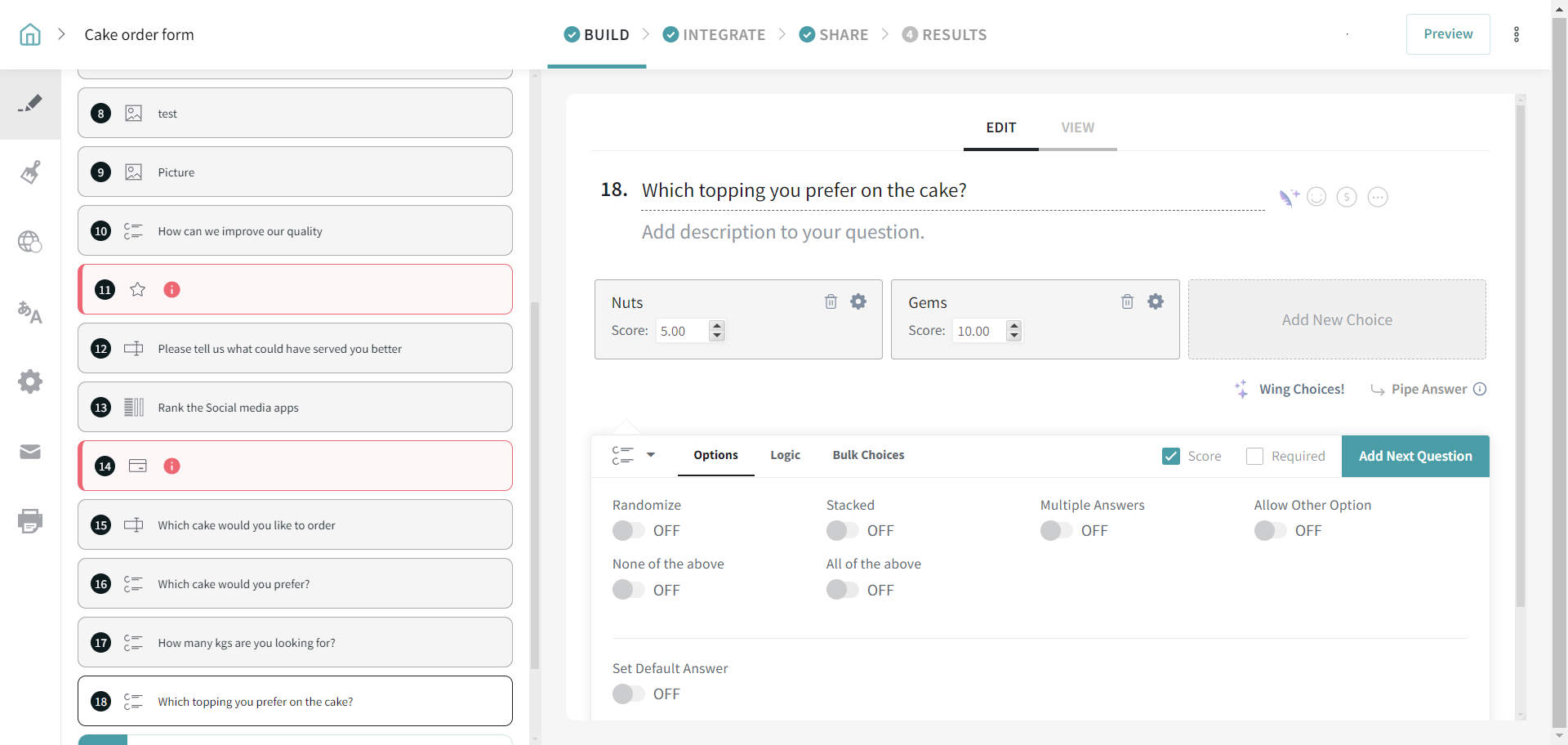
*Nota:* El precio de las coberturas debe sumarse al costo del pastel, por eso utilizamos Expressions.
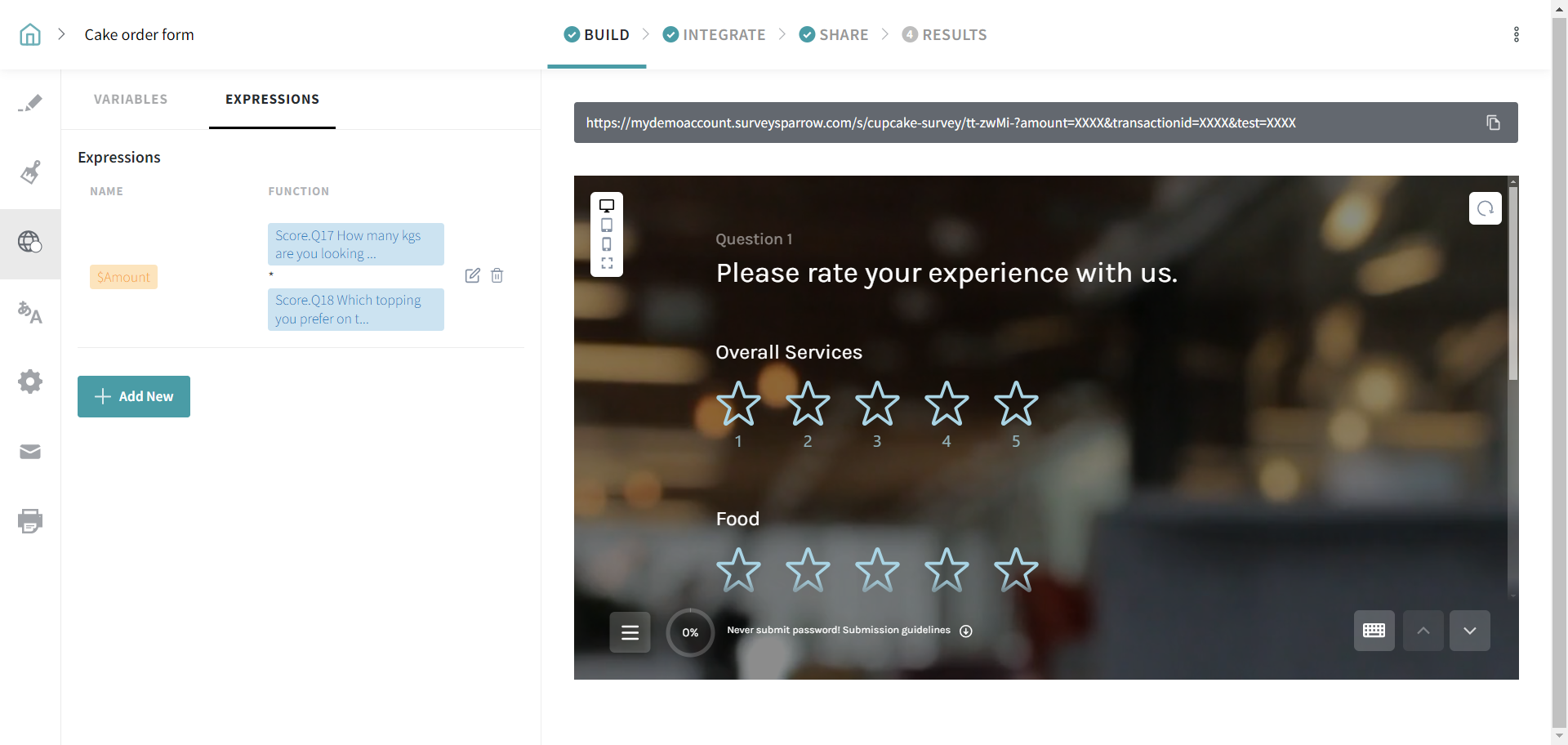
Ahora que las preguntas están creadas, también debemos crear la Expression correspondiente para sumar todos los precios correctamente.
Veamos cómo hacerlo:
Vaya a la sección de Global Variables.
Navegue a Expressions.
Cree una Expression y asígnele un nombre.
Valídela después de agregar las condiciones y guarde la Expression.
¡Listo! Ha creado una Expression exitosamente.
Ej. La Expression que hemos creado es:
*$amount = Score Q2 (Kgs of Cake they chose) + Score Q3 (The cost of toppings)*
Ahora debemos asegurarnos de tres cosas:
Verificar que la moneda esté seleccionada correctamente.
Verificar que la *Expression* esté seleccionada como método de pago.
Verificar que la *Expression válida* esté seleccionada en el menú desplegable (en caso de haber creado múltiples expressions).
Ya estamos listos. Cuando compartamos nuestra encuesta y, por ejemplo, un cliente desee 0,5 kg de pastel de Vainilla con cobertura de Gemas, el monto total que el cliente deberá pagar será $25, el cual se mostrará en la página de pago.
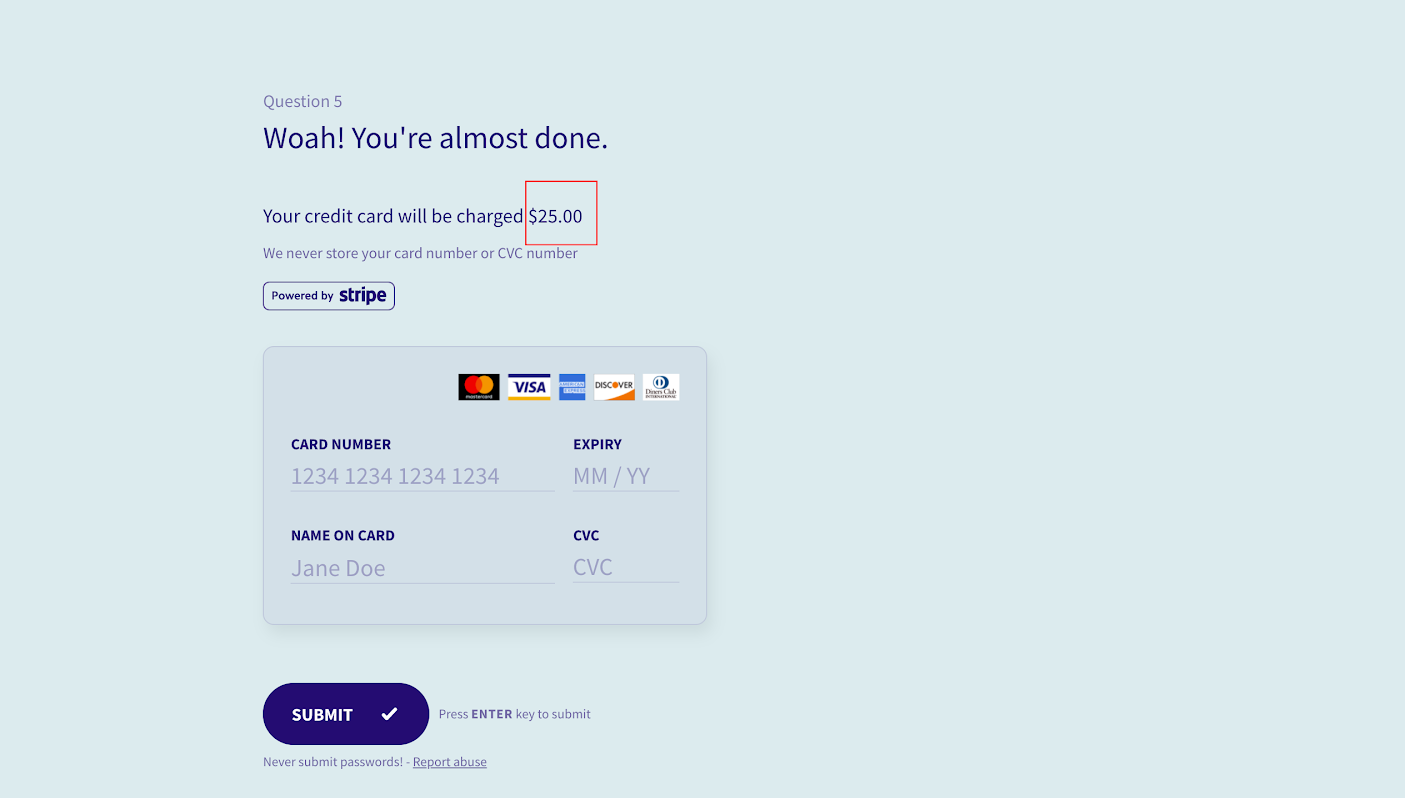
Si desea obtener más información sobre cómo Stripe gestiona los pagos, visite https://stripe.com/docs.
Casos de Uso Posibles
Recopilar pagos desde su formulario de pedido de pasteles
Recopilar pagos para registros de eventos
Posibles Mensajes de Error
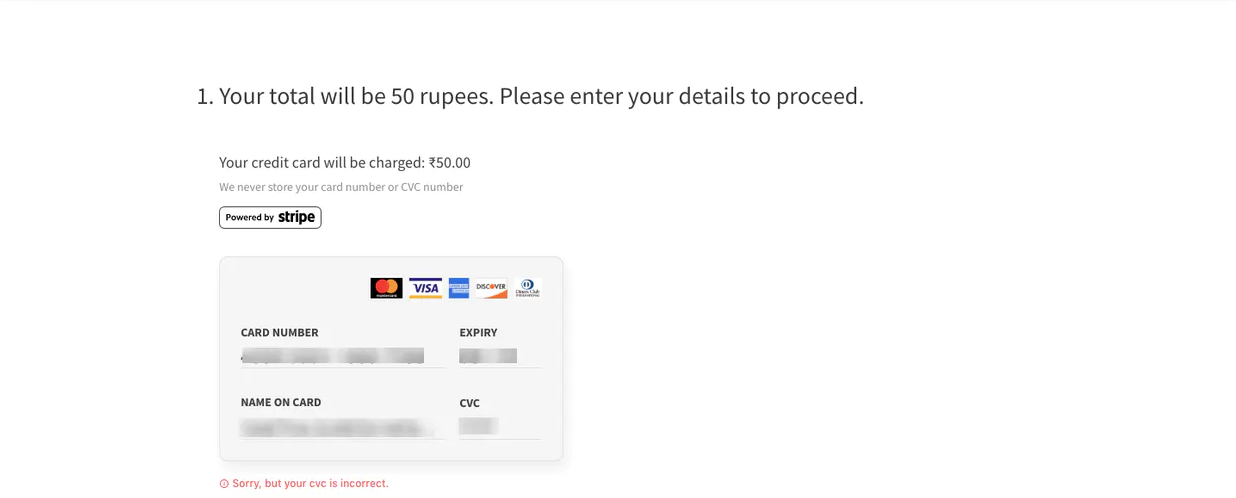
Cuando esto ocurre, el cargo será rechazado y no se deducirá ningún monto de su cuenta. Por favor, verifique que el código CVC que ingresó sea correcto.
Si tiene alguna pregunta, no dude en contactarnos. ¡Estamos a solo un chat de distancia!
Categoría origen: Survey Management
Última sincronización: 16 Apr 2026
Traducido automáticamente del inglés