El plan de cuentas es la columna vertebral de la contabilidad de tu empresa en Clobi. Define la estructura donde se registran todas las transacciones financieras: ventas, compras, pagos, impuestos y más. En esta guía aprenderás a configurar tu plan de cuentas y establecer las cuentas por defecto que el sistema utiliza para automatizar los registros contables.
Dónde se configura
Accede desde la barra lateral a:
- Contabilidad > Plan de Cuentas — Para crear y organizar las cuentas.
- Contabilidad > Configuración — Para definir las cuentas por defecto (defaults contables).

Estructura del plan de cuentas
Tipos de cuenta
Cada cuenta pertenece a uno de los siguientes tipos:
| Tipo | Descripción | Ejemplos |
|---|---|---|
| Activo | Bienes y derechos de la empresa | Caja, Banco, Cuentas por cobrar, Inventario |
| Pasivo | Obligaciones y deudas | Cuentas por pagar, IVA débito fiscal, Préstamos |
| Patrimonio | Capital y resultados acumulados | Capital social, Utilidades retenidas |
| Ingresos | Ventas y otros ingresos | Ventas nacionales, Ingresos por servicios |
| Gastos | Costos y gastos operacionales | Costo de ventas, Arriendos, Remuneraciones |
| Otro | Cuentas de orden u otras clasificaciones | Cuentas de control |
Jerarquía padre-hijo
El plan de cuentas tiene una estructura jerárquica. Las cuentas se organizan en niveles:
1.0.00.00  Activos (cuenta grupo)
      1.1.00.00  Activos Circulantes (cuenta grupo)
        1.1.01.00  Caja (cuenta imputable)
        1.1.02.00  Banco Estado (cuenta imputable)
        1.1.03.00  Clientes por cobrar (cuenta imputable)
- Cuentas grupo: Agrupan otras cuentas. No se pueden usar directamente en comprobantes.
- Cuentas imputables: Son las cuentas finales donde se registran las transacciones. Solo estas pueden usarse en líneas de comprobantes contables.
Crear una cuenta
Paso a paso
- Navega a Contabilidad > Plan de Cuentas.
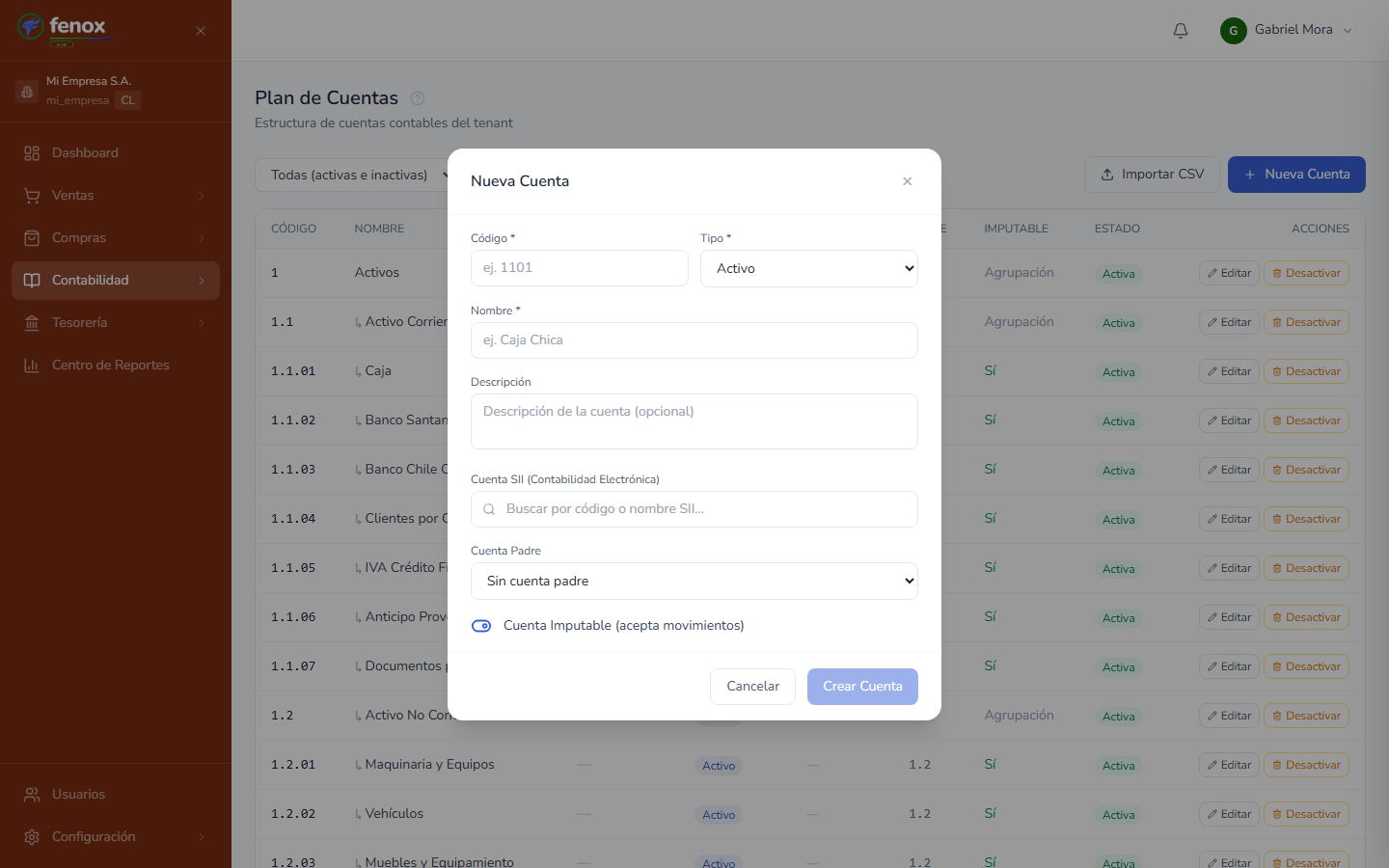
- Haz clic en Nueva cuenta.
- Completa los siguientes campos:
- Código — El código numérico de la cuenta (debe ser único). Ejemplo:
1.1.01.00. - Nombre — Nombre descriptivo de la cuenta. Ejemplo:
Caja. - Tipo — Selecciona el tipo de cuenta (Activo, Pasivo, Patrimonio, Ingresos, Gastos).
- Cuenta padre — Selecciona la cuenta grupo a la que pertenece (opcional para cuentas de primer nivel).
- Imputable — Marca esta opción si la cuenta recibirá movimientos directamente.
- Código SII — El código del Plan de Cuentas del SII para contabilidad electrónica (opcional pero recomendado).
- Descripción — Descripción adicional de la cuenta (opcional).
- Código — El código numérico de la cuenta (debe ser único). Ejemplo:
- Haz clic en Guardar.
Tipo de saldo
Cada cuenta tiene un tipo de saldo que indica su naturaleza:
- Deudor — Activos y gastos (saldo normal al debe).
- Acreedor — Pasivos, patrimonio e ingresos (saldo normal al haber).
Clobi asigna automáticamente el tipo de saldo basándose en el tipo de cuenta, pero puedes ajustarlo si es necesario.
Configuración de cuentas por defecto
Para que Clobi pueda generar comprobantes contables automáticos (al emitir facturas, registrar pagos, etc.), necesita saber qué cuentas usar. Navega a Contabilidad > Configuración para definir:
Cuentas principales
| Cuenta por defecto | Uso |
|---|---|
| Cuenta de ventas | Se acredita al emitir una factura de venta |
| Cuenta de compras | Se debita al registrar una factura de compra |
| IVA débito fiscal | Se acredita por el IVA de las ventas |
| IVA crédito fiscal | Se debita por el IVA de las compras |
| Caja / Banco | Se debita al recibir pagos, se acredita al pagar |
| Clientes por cobrar | Se debita al emitir factura, se acredita al recibir pago |
| Proveedores por pagar | Se acredita al registrar compra, se debita al pagar |
Paso a paso
- Navega a Contabilidad > Configuración.
- Para cada campo, selecciona la cuenta contable correspondiente de tu plan de cuentas.
- Haz clic en Guardar.

Migración de contabilidad desde Zoho Books
Si tu empresa viene de Zoho Books y necesitas cargar la contabilidad histórica en Clobi, contamos con un proceso de migración asistida que importa los comprobantes contables (vouchers) desde el "Informe de Diario" o "Account Transactions" exportado de Zoho.
Características de la migración:
- Numeración uniforme — Los vouchers heredados quedan con el prefijo
<TIPO>-Z-<n>(por ejemplo,CMP-Z-001,VTA-Z-042). Este prefijo se conserva de forma perpetua para que puedas identificar fácilmente qué movimientos provienen de Zoho. - Multi-moneda — Se preserva la moneda original de cada transacción y se hacen las conversiones necesarias al cierre.
- Sin afectar la operativa — Los comprobantes históricos se cargan sin disparar notificaciones, cobranza ni emisión de DTEs.
Recomendaciones para empezar
- Usa como base el plan de cuentas del SII. Clobi permite alinear tus cuentas con los códigos oficiales del SII, lo que facilita la contabilidad electrónica.
- Comienza con lo esencial. No necesitas crear cientos de cuentas desde el inicio. Crea las cuentas básicas (caja, banco, clientes, proveedores, ventas, compras, IVA) y agrega más a medida que las necesites.
- Configura los defaults antes de emitir documentos. Los comprobantes automáticos dependen de esta configuración.
- Mantén la jerarquía ordenada. Un plan de cuentas bien estructurado facilita los reportes y la toma de decisiones.