Bienvenido a Clobi, la plataforma ERP de facturación electrónica y gestión contable diseñada para empresas en Latinoamérica. En esta guía encontrarás todo lo que necesitas para comenzar a trabajar con tu cuenta, familiarizarte con la interfaz y entender los conceptos fundamentales de la plataforma.
Qué es Clobi
Clobi es un ERP SaaS multi-tenant que integra ventas, compras, contabilidad, tesorería y facturación electrónica en una sola plataforma. Actualmente opera con integración directa al Servicio de Impuestos Internos (SII) de Chile, permitiendo emitir documentos tributarios electrónicos (DTE) sin salir de la aplicación.
Cada empresa opera en su propio espacio aislado y seguro, al que llamamos tenant. Esto significa que los datos de tu empresa están completamente separados de los de cualquier otra organización en la plataforma.
Acceder a tu cuenta
Tu empresa tiene una URL única con el formato:
https://tu-empresa.clobi.io
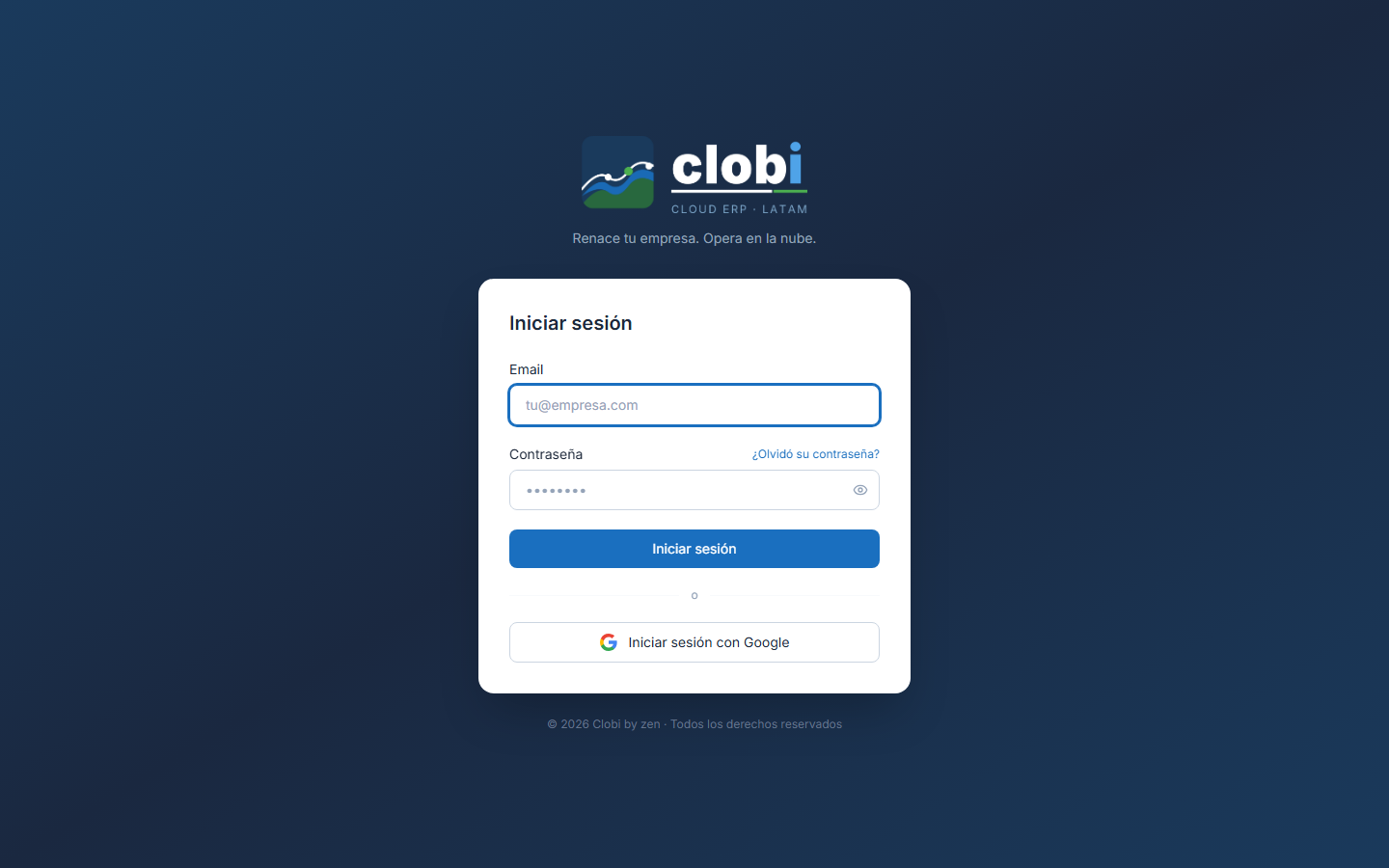
- Abre tu navegador y ve a la URL de tu empresa.
- Ingresa tu correo electrónico y contraseña.
- Haz clic en Iniciar sesión.
Si olvidaste tu contraseña, haz clic en Recuperar contraseña e ingresa tu correo. Recibirás un enlace para restablecerla.
Primer inicio de sesión
La primera vez que accedas a Clobi:
- Acepta la invitación que recibiste por correo electrónico.
- Establece tu contraseña siguiendo los requisitos de seguridad.
- Al ingresar, llegarás al Dashboard principal de la empresa.
Identificación de ambiente
Clobi opera en varios ambientes según su propósito. El ambiente productivo (clobi.io) es el oficial; los ambientes STAGING, QA y DEMO se usan para pruebas, capacitación y validación antes de pasar a producción.
Cuando estés en un ambiente que no es producción verás:
- Una etiqueta visible (badge) en la interfaz con el nombre del ambiente (STAGING, QA o DEMO).
- En los PDFs generados (facturas, comprobantes, reportes) aparece una marca indicando el ambiente, para que ningún documento de prueba se confunda con uno real.
- En los correos automáticos se incluye el ambiente en el asunto o pie de mensaje.
Conociendo la interfaz
Barra lateral (Sidebar)
A la izquierda de la pantalla encontrarás la barra lateral de navegación, que organiza los módulos principales:
- Ventas — Clientes, productos, documentos, pedidos, cobranza, comisiones.
- Compras — Proveedores, facturas de compra, pagos, órdenes de compra.
- Contabilidad — Plan de cuentas, comprobantes, centros de costo, conciliación bancaria, activos fijos, presupuestos.
- Tesorería — Operaciones de factoring, entidades, pagos.
- Reportes — Dashboard gerencial, Formulario 29, exportaciones.
- Configuración — Perfil de empresa, localización, certificados, folios, tipos de DTE, API keys.
- Usuarios — Gestión de usuarios y roles.
Cada sección tiene un menú desplegable (flyout) que aparece al pasar el cursor sobre ella. Haz clic en cualquier opción para navegar directamente.

Notificaciones
En la esquina superior derecha verás un ícono de campana. Desde ahí puedes:
- Ver notificaciones recientes (folios por agotarse, certificados por vencer, documentos emitidos).
- Activar notificaciones push en tu navegador para recibir alertas incluso cuando no estés en la plataforma.
Menú de usuario
Junto a las notificaciones encontrarás tu avatar o iniciales. Al hacer clic accedes a:
- Tu perfil personal.
- Cambio de contraseña.
- Cambio de empresa (si perteneces a varias).
- Cerrar sesión.

El concepto de tenant (empresa)
Cada organización en Clobi opera en un tenant independiente. Esto significa:
- Datos aislados: Los clientes, productos, documentos y configuración de tu empresa son invisibles para cualquier otra organización.
- URL propia: Tu empresa accede siempre desde
tu-empresa.clobi.io. - Configuración independiente: Cada empresa configura su propio certificado digital, folios, plan de cuentas y preferencias.
Si eres parte de más de una empresa (por ejemplo, como contador externo), puedes cambiar entre ellas desde el menú de usuario sin necesidad de cerrar sesión.
Compatibilidad y acceso móvil
Clobi funciona en cualquier navegador moderno (Chrome, Firefox, Edge, Safari). La interfaz es responsiva, por lo que puedes consultar información y realizar operaciones básicas desde tu teléfono o tablet.
Siguientes pasos
Ahora que conoces la interfaz, te recomendamos seguir con la configuración inicial de tu empresa: