Las órdenes de compra (OC) formalizan la solicitud de bienes o servicios a un proveedor antes de que se reciba la factura. En Clobi cada OC tiene un correlativo automático OC-NNNNN, soporta un flujo de aprobación con un usuario asignado como aprobador, se imprime en PDF (formato tipo POZ) y puede convertirse directamente en una factura de proveedor cuando llega el documento real.
Acceder al listado de órdenes de compra
- En la barra lateral, haz clic en Compras.
- Selecciona Órdenes de compra.
- Se desplegará la tabla con todas las OC registradas, ordenadas por fecha de creación descendente.

Estados de una orden de compra
El flujo completo de una OC es: Borrador → Pendiente de aprobación → Aprobada → Enviada → Recibida. En cualquier punto previo a "Recibida" la OC también puede pasar a Anulada.
| Estado | Descripción |
|---|---|
| Borrador | La OC fue creada pero aún no se ha solicitado aprobación. Es editable. |
| Pendiente de aprobación | Se asignó un aprobador y se le notificó. La OC queda bloqueada esperando su decisión. |
| Aprobada | El aprobador confirmó la OC. Queda lista para enviarse al proveedor y convertirse en factura. |
| Enviada | La OC fue marcada como enviada al proveedor (referencia operativa). |
| Recibida | Los bienes o servicios fueron recibidos. Se genera automáticamente una recepción de mercancía vinculada. |
| Anulada | La OC fue cancelada antes de completarse. Permanece visible para trazabilidad. |
Numeración automática
Las órdenes reciben un correlativo automático con el formato OC-00001, OC-00002, etc. El número se asigna al guardar la OC por primera vez y no puede modificarse manualmente. La secuencia es por tenant y nunca se reusa, incluso para OC anuladas.
Crear una orden de compra
- Haz clic en Nueva orden en la esquina superior derecha.
- Completa la información del encabezado:
| Campo | Descripción | Obligatorio |
|---|---|---|
| Proveedor | Selecciona el proveedor de la lista. Los datos de contacto se precargan automáticamente. | Sí |
| Moneda | Moneda en la que se emite la OC: CLP, USD, UF, EUR, PEN, ARS, MXN o COP. Una sola moneda por OC. | Sí |
| Fecha esperada | Fecha estimada en que el proveedor debería entregar los bienes o servicios. | No |
| Cuenta de gasto | Cuenta contable imputable que se usará al convertir la OC en factura. Si la dejas vacía, se hereda del proveedor o de los defaults contables. | No |
| Términos y condiciones | Texto libre que se imprime al pie del PDF (por ejemplo, "Pago a 30 días"). | No |
| Notas | Observaciones internas que no se imprimen en el PDF. | No |
- Agrega las líneas de detalle (ver sección siguiente).
- Haz clic en Guardar. La OC se creará en estado Borrador.
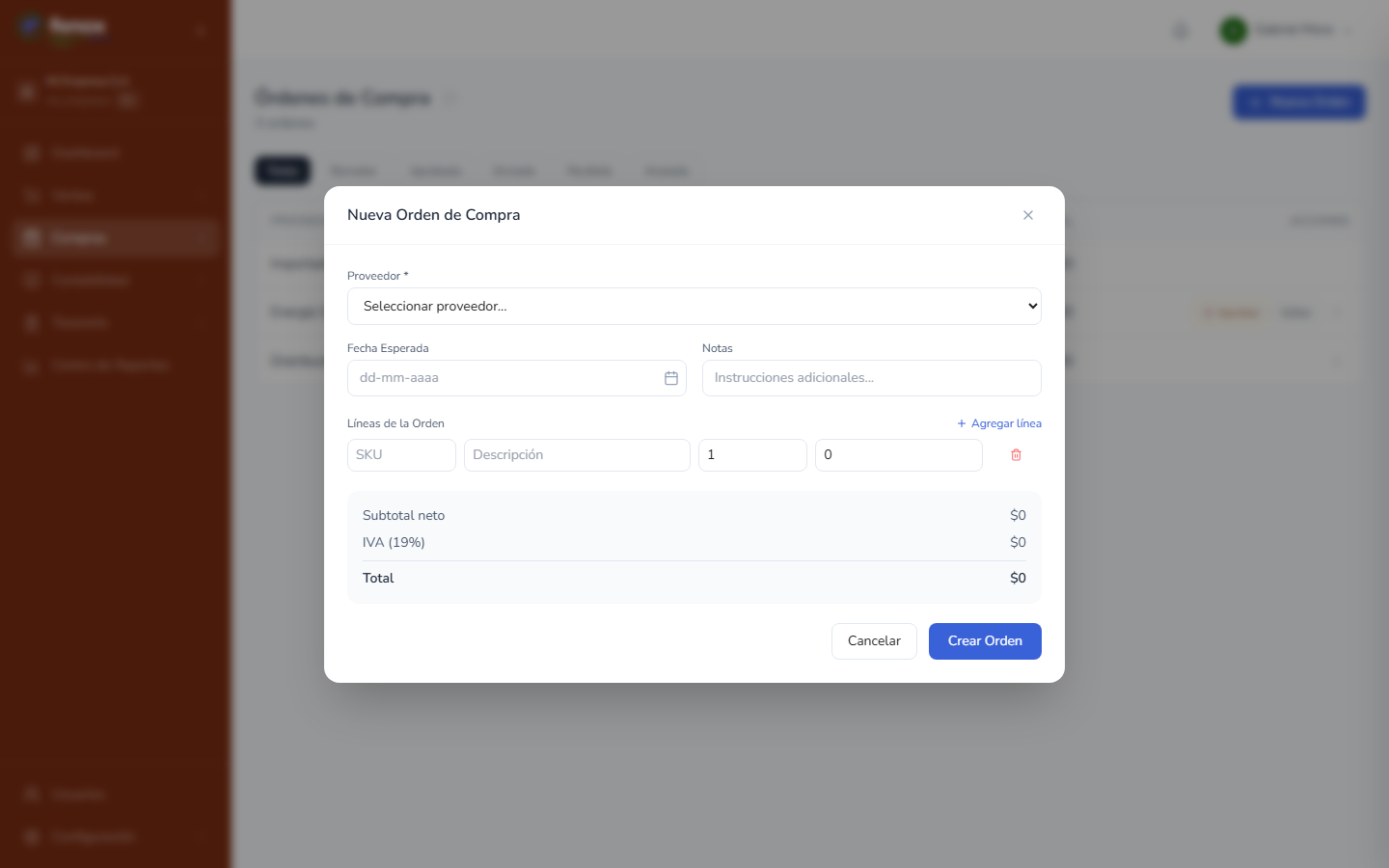
Líneas de la orden
Para cada producto o servicio que deseas pedir:
- Haz clic en Agregar línea.
- Completa los campos:
| Campo | Descripción |
|---|---|
| Descripción | Nombre o detalle del producto o servicio solicitado. |
| Cantidad | Número de unidades. Acepta decimales según la configuración. |
| Precio unitario | Precio por unidad acordado con el proveedor, en la moneda de la OC. |
| Exento IVA | Marca esta casilla si la línea no está afecta a IVA. |
| Subtotal | Se calcula automáticamente (cantidad × precio unitario). |
- Repite para cada ítem adicional.
El sistema calcula automáticamente:
- Subtotal: suma de los subtotales de las líneas afectas + exentas.
- IVA (19%): aplicado sólo sobre las líneas afectas.
- Total: subtotal + IVA.
Solicitar aprobación
Una OC en estado Borrador no avanza sola: necesita que un usuario con permiso purchases.orders.approve la apruebe. El flujo es:
- Abre la OC en estado Borrador.
- Haz clic en Solicitar aprobación.
- Selecciona el Aprobador desde la lista de usuarios habilitados.
- Confirma la acción.
La OC pasa a Pendiente de aprobación, se registra la fecha de solicitud y el aprobador recibe una notificación dentro de Clobi.
Si necesitas cambiar el aprobador después, vuelve a abrir el detalle y selecciona Reasignar aprobador.
Aprobar una orden de compra
- El aprobador abre la OC en estado Pendiente de aprobación.
- Revisa que los ítems, cantidades, precios, moneda y cuenta de gasto sean correctos.
- Haz clic en Aprobar.
- La OC pasa a Aprobada. Se guardan automáticamente:
- Aprobada por: usuario que ejecutó la acción.
- Aprobada el: fecha y hora de aprobación.
Descargar el PDF de la orden
Cualquier OC (en cualquier estado salvo borrador inicial sin líneas) puede imprimirse en PDF para enviársela al proveedor.
- Abre el detalle de la OC.
- Haz clic en Descargar PDF.
- El sistema genera un PDF con el formato corporativo (encabezado, datos del proveedor, líneas, totales, términos y condiciones, fecha en formato
dd-MM-yyyy).
Convertir orden en factura de proveedor
Cuando el proveedor te envía la factura física o el DTE, podés convertir la OC en una factura de proveedor vinculada en un solo paso:
- Abre la OC en estado Aprobada, Enviada o Recibida.
- Haz clic en Convertir a factura de proveedor.
- Completa los campos requeridos:
- Número de factura (obligatorio): folio del documento físico/DTE del proveedor.
- Fecha de emisión (obligatorio): por defecto la fecha actual.
- Fecha de vencimiento (opcional).
- Cuenta de gasto (opcional): si la dejas vacía, se usa la cuenta de la OC o el default del proveedor.
- Confirma.
El sistema crea una factura de proveedor en estado Registrada con las mismas líneas, montos y totales de la OC, vinculada por el campo purchase_order. La factura queda lista para revisión final y aprobación contable (ver COM-02).
Marcar como enviada o recibida
Como respaldo operativo, podés actualizar el estado a:
- Enviada al proveedor: se llama desde el botón Enviar sobre una OC aprobada.
- Recibida: se llama desde el botón Marcar como recibida una vez que llegan los bienes o servicios. Esto genera automáticamente una recepción de mercancía vinculada (ver más abajo).
Anular una orden
Si una OC ya no es necesaria:
- Abre la OC (debe estar en estado Borrador o Aprobada).
- Haz clic en Anular.
- Indica un motivo de anulación.
- Confirma la acción.
La OC pasa a Anulada y permanece en el sistema para trazabilidad, pero no puede reactivarse. Si necesitas rehacer el pedido, crea una nueva OC.
Recepción de mercancía
Cuando marcas una OC como Recibida, Clobi crea automáticamente una recepción de mercancía vinculada que copia las líneas de la OC. Esto sirve como respaldo del flujo "tres puntas" (orden, recepción, factura) para auditoría posterior.
Las recepciones se consultan desde el detalle de la OC o, si la cobertura del módulo lo expone, desde un listado dedicado.
Filtros disponibles
Puedes acotar el listado de OC utilizando:
- Estado: Borrador, Pendiente de aprobación, Aprobada, Enviada, Recibida, Anulada.
- Proveedor: búsqueda por nombre o RUT.
- Fecha: rango de fechas de emisión.
Notificaciones
Al solicitar aprobación se dispara una notificación dentro de Clobi para el aprobador asignado. La notificación se envía aunque el aprobador sea la misma persona que solicitó la aprobación (self-assign), de modo que quede registro y el aprobador pueda actuar desde el panel de notificaciones sin volver al listado.
Permisos
purchases.orders.view: ver el listado y el detalle.purchases.orders.create: crear nuevas OC y editarlas en borrador.purchases.orders.edit: enviar al proveedor, marcar como recibida, anular.purchases.orders.approve: aprobar OC asignadas y aparecer como opción en el selector de aprobador.purchases.invoices.create: convertir OC en factura de proveedor.
Relación con otros módulos
- Proveedores: cada OC requiere un proveedor activo.
- Facturas de proveedor: la conversión "OC → Factura" crea el registro vinculado en este módulo.
- Plan de cuentas: la Cuenta de gasto debe ser imputable.
Preguntas frecuentes
¿Puedo editar una OC ya aprobada? No. Una vez aprobada, la OC no puede modificarse. Si necesitas hacer cambios, anúlala y crea una nueva.
¿Es obligatorio crear una OC antes de registrar una factura? No. Las OC son opcionales: podés registrar facturas de proveedor directamente sin OC asociada. Las OC son recomendables cuando el monto justifica formalizar la autorización previa o cuando necesitas trazabilidad presupuestaria.
¿Puedo vincular varias facturas a una misma OC? Actualmente la vinculación es uno a uno: cada OC puede convertirse en una sola factura. Si necesitas facturas parciales contra la misma OC, regístralas manualmente y deja la OC como referencia en sus notas.
¿Puedo emitir una OC en otra moneda? Sí. La OC soporta CLP, USD, UF, EUR, PEN, ARS, MXN y COP. La moneda se fija al crearla y todas las líneas se expresan en esa moneda.
¿Por qué no puedo elegir el aprobador en el formulario de creación? Hoy el aprobador se asigna en un segundo paso ("Solicitar aprobación") sobre la OC ya guardada. Esto puede unificarse a futuro según el feedback de uso.
¿Qué pasa con el correlativo si anulo una OC?
El número correlativo no se reusa. Si anulás OC-00010, la siguiente OC será OC-00011 aunque la anterior haya quedado anulada.
Artículos relacionados: Proveedores | Facturas de proveedor | Pagos a proveedores